> ## Documentation Index
> Fetch the complete documentation index at: https://docs.marsmind.co/llms.txt
> Use this file to discover all available pages before exploring further.
# Sécurité de la connexion
> Modifiez le mot de passe de connexion à l’interface d’administration.
1. Sélectionnez **Sécurité de la connexion** dans le menu du compte ou les onglets de paramètres.
2. Renseignez **Ancien mot de passe**, **Nouveau mot de passe** et **Confirmer le mot de passe**. Le nouveau mot de passe doit avoir au moins 6 caractères, être différent de l’ancien et correspondre à la confirmation.
3. Cliquez sur **Mettre à jour le mot de passe**. Les champs sont verrouillés pendant l’enregistrement ; le formulaire est vidé après réussite.
Les captures utilisent des comptes et des données de démonstration. Les commandes et libellés correspondent à l’interface actuelle.
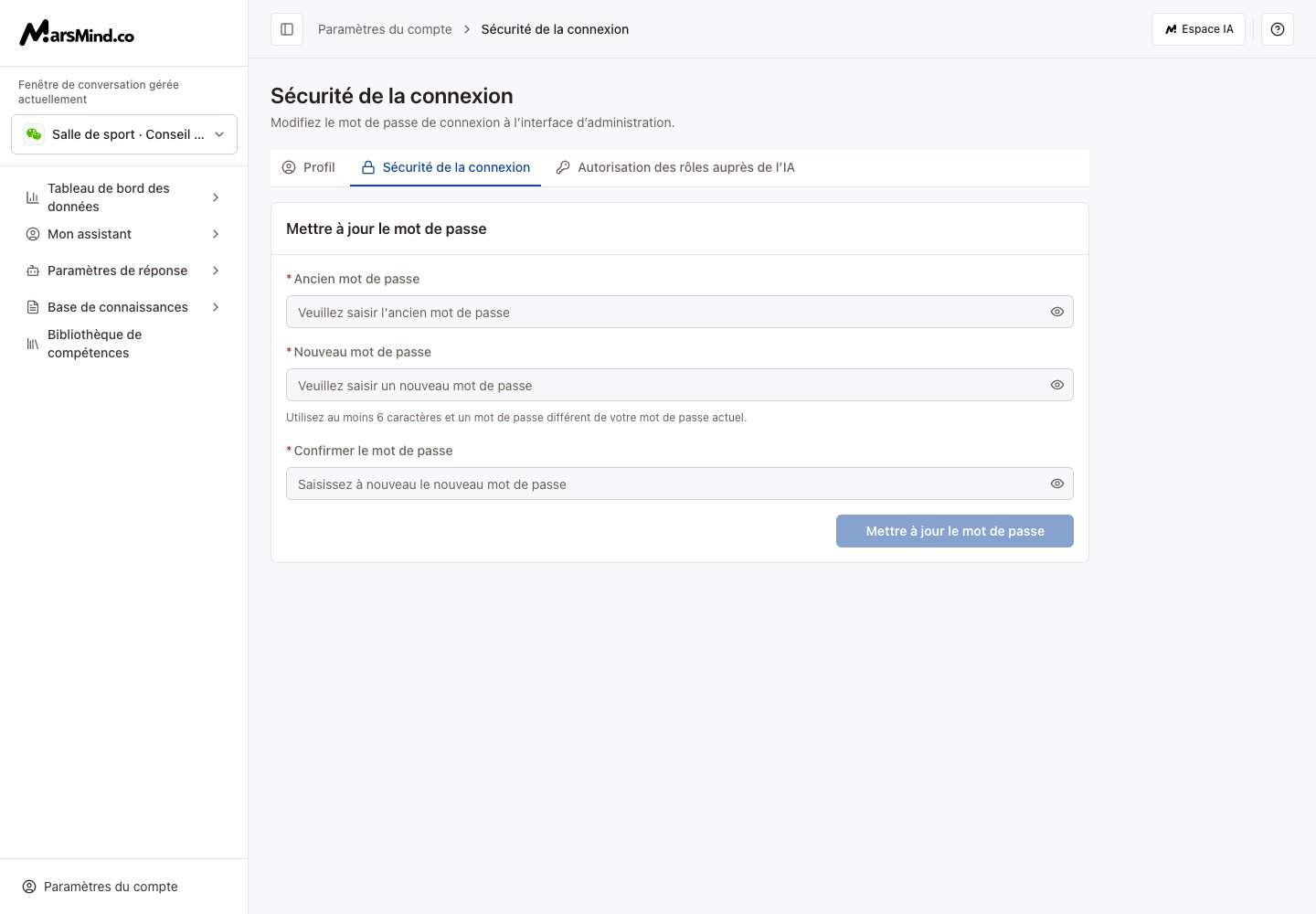 Si le bouton est indisponible, vérifiez l’ancien mot de passe, la longueur et la confirmation. En cas d’échec, corrigez l’erreur indiquée puis réessayez. Traitez les modifications non enregistrées avant de changer de page.
[Retour au profil](/fr/admin-backend/account/personal-settings)
This documentation is built and hosted on [Mintlify](https://mintlify.com), a developer documentation platform.
Si le bouton est indisponible, vérifiez l’ancien mot de passe, la longueur et la confirmation. En cas d’échec, corrigez l’erreur indiquée puis réessayez. Traitez les modifications non enregistrées avant de changer de page.
[Retour au profil](/fr/admin-backend/account/personal-settings)
This documentation is built and hosted on [Mintlify](https://mintlify.com), a developer documentation platform.