> ## Documentation Index
> Fetch the complete documentation index at: https://docs.marsmind.co/llms.txt
> Use this file to discover all available pages before exploring further.
# Biblioteca de habilidades
> Defina cómo debe actuar la IA ante un tipo de tarea: cree o desactive habilidades, indique en qué conversaciones se aplican y qué herramientas deben usar, y compruebe que la habilidad está activa.
La «Biblioteca de habilidades» sirve para indicarle a la IA «cómo actuar ante un tipo de tarea»: redacte el procedimiento como una habilidad con pasos, indique en qué conversaciones se aplica y qué herramientas puede invocar. La «Base de conocimientos» resuelve lo que la IA «sabe»; la biblioteca de habilidades, «cómo lo hace».
## Cuándo la necesitará
* La IA conoce la respuesta, pero sigue un orden equivocado —no vuelve a preguntar lo que debería ni consulta las herramientas que debería—; si usted quiere fijar este tipo de tareas en un procedimiento estable, cree una habilidad con pasos.
* Quiere convertir en un procedimiento reutilizable el modo de tratar una categoría de preguntas (por ejemplo, «recomendación de productos para comercio electrónico» o «gestión de objeciones de posventa») para que la IA ejecute siempre los mismos pasos en el mismo orden.
* Necesita limitar el alcance de una habilidad o sus herramientas: usarla solo en conversaciones de clientes o solo en conversaciones de supervisor, o indicar qué herramientas puede invocar.
* Quiere dejar de usar una habilidad por un tiempo: apague su interruptor en la lista y observe el resultado, sin necesidad de eliminarla.
## Ruta de acceso
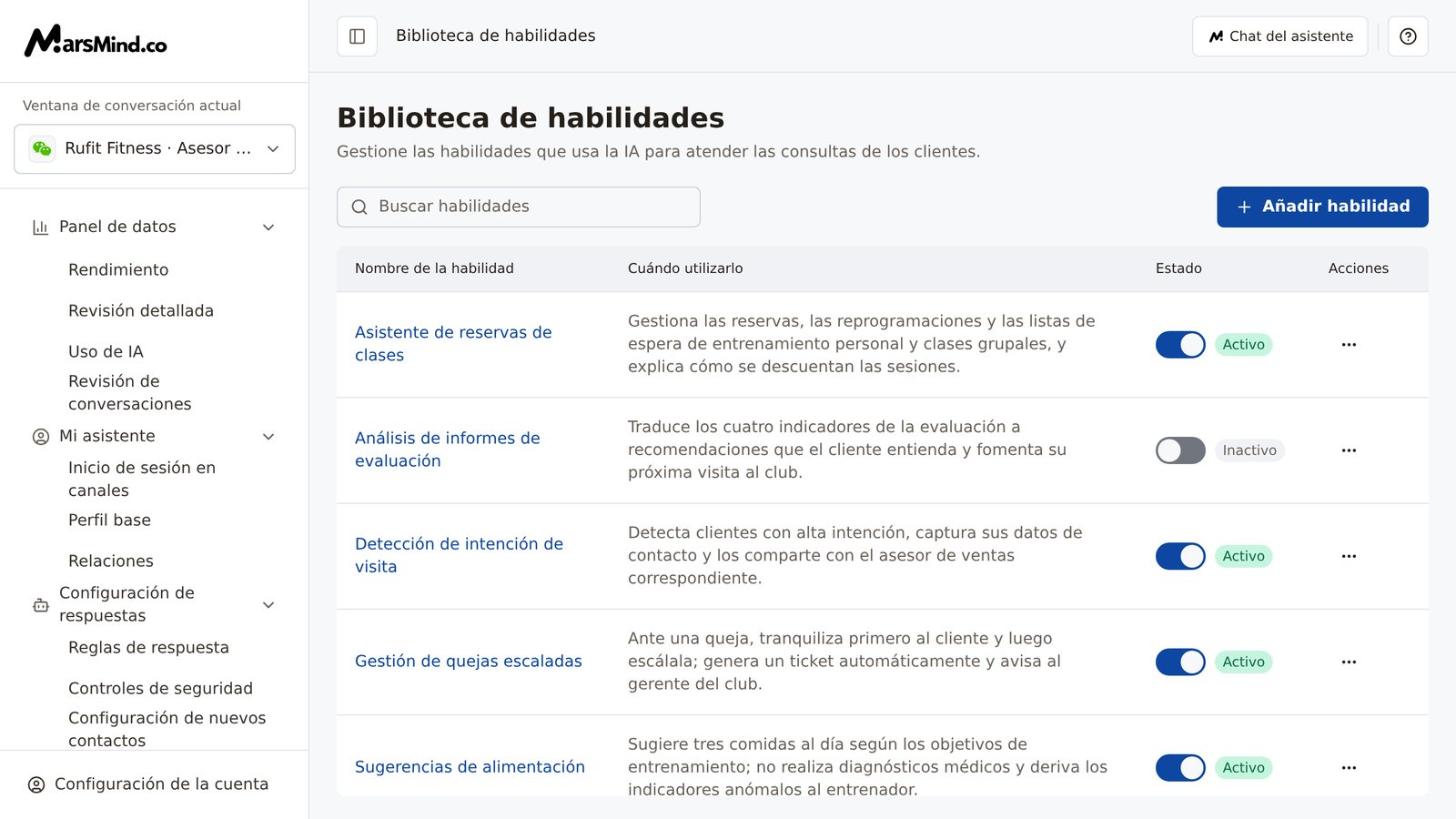
Menú izquierdo → Biblioteca de habilidades. Es una entrada independiente del menú izquierdo, no está dentro del grupo «Base de conocimientos»; el título de la página es «Biblioteca de habilidades» y la descripción, «Gestione las habilidades que usa la IA para atender las consultas de los clientes.».
La «Biblioteca de habilidades» no depende de la «Ventana de conversación actual»: al cambiar la «Ventana de conversación actual» de la izquierda, la lista de habilidades de esta página no cambia.
 ## Pasos
Escriba una palabra clave en «Buscar habilidades»; la lista se filtra al momento por el nombre de la habilidad y por el contenido de «Cuándo utilizarlo», sin necesidad de pulsar ningún botón. En la lista, las habilidades personalizadas van primero y las integradas, después.
La columna «Estado» es un interruptor con una etiqueta de estado: encendido indica «Activo» y apagado, «Inactivo». Al pulsar el interruptor se envía de inmediato, sin confirmación; si falla, aparece «No se pudo cambiar el estado. Inténtelo de nuevo.» y el interruptor vuelve a su estado anterior.
* Las habilidades integradas llevan la insignia «Habilidad integrada» y su columna «Acciones» solo tiene «Ver».
* Las habilidades personalizadas muestran el menú «⋯» en «Acciones», con «Ver», «Editar» y «Eliminar».
Cómo comprobarlo: el interruptor coincide con la etiqueta «Activo / Inactivo» y la habilidad que quiere ajustar ya aparece localizada.
Nota: si la búsqueda no encuentra nada, aparece «No se encontraron habilidades. Pruebe otra palabra clave.»; si la lista está vacía, aparece «Todavía no hay habilidades. Añada una para empezar.».
Pulse «Añadir habilidad» en la esquina superior derecha para entrar en la página de edición; al editar una habilidad existente, el título es «Editar habilidad · nombre de la habilidad».
* Nombre de la habilidad: obligatorio. Use un nombre breve que diga lo que hace, por ejemplo «Gestión de objeciones de posventa». Si lo deja vacío y pulsa crear, aparece «Introduzca el nombre de la habilidad.».
* Cuándo utilizarlo: describa qué preguntarán los clientes y qué resuelve la habilidad. La IA se basa en este texto para decidir cuándo usarla.
Cómo comprobarlo: los dos campos tienen contenido y el botón de la esquina superior derecha muestra «Crear habilidad» («Guardar los cambios» si está editando).
## Pasos
Escriba una palabra clave en «Buscar habilidades»; la lista se filtra al momento por el nombre de la habilidad y por el contenido de «Cuándo utilizarlo», sin necesidad de pulsar ningún botón. En la lista, las habilidades personalizadas van primero y las integradas, después.
La columna «Estado» es un interruptor con una etiqueta de estado: encendido indica «Activo» y apagado, «Inactivo». Al pulsar el interruptor se envía de inmediato, sin confirmación; si falla, aparece «No se pudo cambiar el estado. Inténtelo de nuevo.» y el interruptor vuelve a su estado anterior.
* Las habilidades integradas llevan la insignia «Habilidad integrada» y su columna «Acciones» solo tiene «Ver».
* Las habilidades personalizadas muestran el menú «⋯» en «Acciones», con «Ver», «Editar» y «Eliminar».
Cómo comprobarlo: el interruptor coincide con la etiqueta «Activo / Inactivo» y la habilidad que quiere ajustar ya aparece localizada.
Nota: si la búsqueda no encuentra nada, aparece «No se encontraron habilidades. Pruebe otra palabra clave.»; si la lista está vacía, aparece «Todavía no hay habilidades. Añada una para empezar.».
Pulse «Añadir habilidad» en la esquina superior derecha para entrar en la página de edición; al editar una habilidad existente, el título es «Editar habilidad · nombre de la habilidad».
* Nombre de la habilidad: obligatorio. Use un nombre breve que diga lo que hace, por ejemplo «Gestión de objeciones de posventa». Si lo deja vacío y pulsa crear, aparece «Introduzca el nombre de la habilidad.».
* Cuándo utilizarlo: describa qué preguntarán los clientes y qué resuelve la habilidad. La IA se basa en este texto para decidir cuándo usarla.
Cómo comprobarlo: los dos campos tienen contenido y el botón de la esquina superior derecha muestra «Crear habilidad» («Guardar los cambios» si está editando).
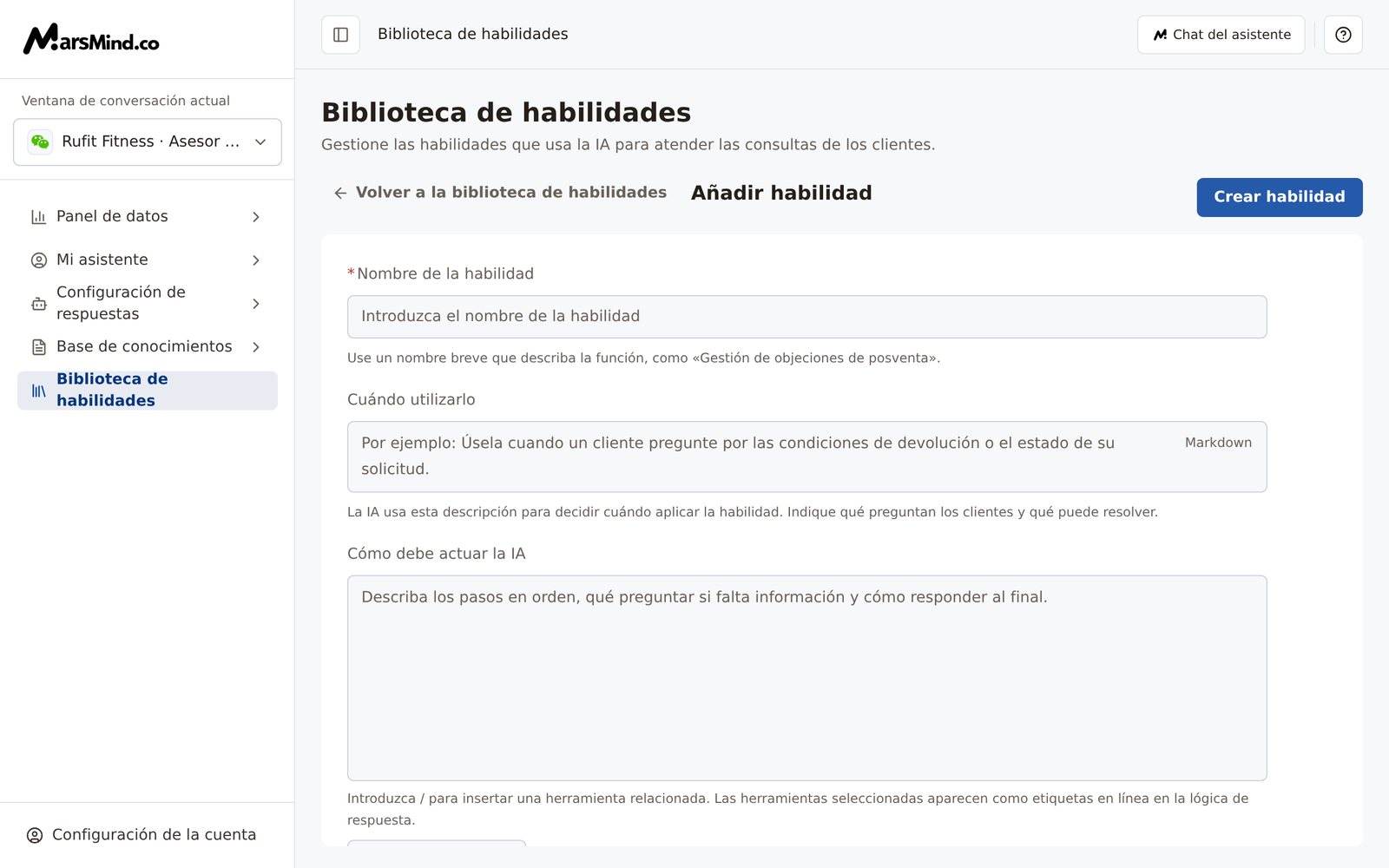 Escriba los pasos en orden: qué comprobar primero, cómo repreguntar si falta información, qué consultar cuando se necesita una búsqueda, cómo responder al final y qué hacer si la consulta falla. Cuando se activa la habilidad, la IA sigue estos pasos; también puede indicar las herramientas que debe invocar y qué hacer si fallan.
* Si el área de edición está vacía, debajo aparece el botón «Insertar esquema»; púlselo para rellenar la plantilla de cinco pasos (Primera comprobación → Si falta información → Cuando se necesita una búsqueda → Al responder al cliente → Si la búsqueda falla). Modificar la plantilla es más rápido que empezar en blanco.
* Al escribir / se abre la lista de herramientas relacionadas; la herramienta que seleccione se inserta en este procedimiento como una etiqueta.
Cómo comprobarlo: el procedimiento tiene un orden claro y acciones para cada caso, no es una sola frase de resumen.
«Tipos de conversación» tiene tres opciones:
* Conversaciones de supervisor: la IA puede usar esta habilidad al consultar un problema con el supervisor, informarle de los avances o pedirle ayuda.
* Conversaciones de clientes: la IA puede usar esta habilidad al responder a los clientes, dar seguimiento a sus consultas o tramitar sus solicitudes.
* Ambos: la IA puede usar esta habilidad tanto en conversaciones con supervisores como con clientes.
«Herramientas para usar» está contraída por defecto; pulse el título para desplegarla. Al crear una habilidad se selecciona «Asignar herramientas automáticamente» por defecto, pero puede cambiar a «Elija las herramientas manualmente»:
* Asignar herramientas automáticamente: el sistema asigna herramientas a la habilidad según su contenido después de crearla.
* Elija las herramientas manualmente: marque herramientas por categoría; despliegue una categoría para marcarlas una a una, o marque la categoría entera para seleccionarlas todas. Si guarda sin seleccionar ninguna, la habilidad no tendrá herramientas vinculadas.
Cómo comprobarlo: el tipo de conversación corresponde al ámbito en el que realmente la usa; si eligió la selección manual, las herramientas que necesita están marcadas y, al contraer el panel, el resumen muestra «Selección manual; despliegue para ajustarla».
Nota: «Modo de selección de herramientas» solo se puede elegir al crear la habilidad. Al editar una existente, aquí se muestran directamente las casillas de herramientas; si desmarca todas y guarda, la habilidad dejará de tener herramientas vinculadas.
Pulse «Crear habilidad» en la esquina superior derecha («Guardar los cambios» si está editando). Cuando termine, aparece «Guardado con éxito» y la página vuelve a la lista.
Cómo comprobarlo: la habilidad aparece en la lista con el estado «Activo» —las habilidades nuevas se activan por defecto—; si no quiere usarla todavía, vuelva a la lista y apague el interruptor.
Nota: si aparece «Se guardó el contenido de la habilidad, pero no se completó la configuración posterior. Inténtelo de nuevo aquí.», el contenido de la habilidad ya se guardó y solo quedó pendiente la activación o el vínculo de herramientas. Quédese en esta página, donde el botón ya muestra «Guardar los cambios», y púlselo otra vez para reintentar; no se creará una habilidad duplicada.
Pulse el nombre de la habilidad o «Ver» para entrar en la página de detalle: el contenido se muestra en dos secciones, «Cuándo utilizarlo» y «Cómo debe actuar la IA», con las insignias «Habilidad integrada / Habilidad personalizada» y «Activo / Inactivo» en la parte superior; en la esquina superior izquierda puede pulsar «Volver a la biblioteca de habilidades».
* Editar: para una habilidad personalizada, pulse «Editar» en la esquina superior derecha de la página de detalle, o elija «Editar» en el menú «⋯» de la lista; al terminar, pulse «Guardar los cambios».
* Habilidades integradas: el contenido no se puede modificar; la página de detalle indica «El contenido de las habilidades integradas no se puede editar. Puede activarlas o desactivarlas en la lista.» y no ofrece ninguna opción de edición ni de eliminación.
* Eliminar: para una habilidad personalizada, elija «Eliminar» en el menú «⋯»; el cuadro de confirmación «¿Seguro que desea eliminar esta habilidad?» muestra el nombre de la habilidad y, al confirmar, se elimina de inmediato.
Cómo comprobarlo: las dos secciones de la página de detalle coinciden con lo que escribió; tras eliminarla, la habilidad ya no aparece en la lista.
Nota: la eliminación no se puede deshacer. Si hay cambios sin guardar, al pulsar «Volver a la biblioteca de habilidades» o cambiar de menú aparece «¿Descartar los cambios sin guardar?»; elija «Seguir editando» para quedarse en la página.
## Puntos de verificación
* El estado de la habilidad objetivo en la lista es «Activo», y el interruptor coincide con la etiqueta.
* Tras crearla o modificarla apareció «Guardado con éxito», y el contenido de la lista y de la página de detalle coincide con lo que escribió.
* «Cuándo utilizarlo» describe el escenario que la activa y «Tipos de conversación» cubre el escenario en el que realmente la usará.
## Aspectos a tener en cuenta
Eliminar una habilidad personalizada no se puede deshacer: se borra de inmediato al confirmar y no se puede recuperar. Si solo quiere dejar de usarla por un tiempo, apague primero el interruptor («Inactivo») para conservar la configuración.
Si al editar una habilidad desmarca todas las herramientas y guarda, la habilidad dejará de tener herramientas vinculadas (la interfaz avisa: «Si desmarca todas las herramientas y guarda los cambios, esta habilidad no tendrá herramientas vinculadas.»). Si solo quiere cambiar de herramientas, desmarque las que ya no necesita, marque las que usará y guarde.
Las habilidades y los conocimientos cumplen funciones distintas: la «Base de conocimientos» ([Generación de conocimientos](/es/guide/knowledge/generation), [Optimización de conocimientos](/es/guide/knowledge/optimization), [Gestión de conocimientos](/es/guide/knowledge/management)) resuelve lo que la IA «sabe»; la «Biblioteca de habilidades» resuelve «cómo lo hace»: ante una misma pregunta, el conocimiento aporta la respuesta y la habilidad decide los pasos y las herramientas que se invocan.
En la lista, las habilidades con la insignia «Habilidad integrada» son las que proporciona el sistema: su contenido es de solo lectura y puede activarlas o desactivarlas; las que no llevan insignia son habilidades personalizadas, que puede editar y eliminar.
Si no sabe cómo redactarla, consulte primero varias habilidades integradas con «Ver» y fíjese en cómo escriben «Cuándo utilizarlo» y «Cómo debe actuar la IA».
Para confirmar si una habilidad se invoca de verdad, abra la consulta correspondiente en [Revisión detallada](/es/guide/dashboard/data-export) y consulte «Habilidades invocadas» en «Cadena de procesamiento de mensajes → Pasos de ejecución»: muestra el nombre de la habilidad cuando se invoca y «Ninguno» cuando no.
## Preguntas frecuentes
### La IA no usa la habilidad que configuré. ¿Qué debo comprobar primero?
Compruebe en orden: si el estado en la lista es «Activo» (interruptor encendido); si «Cuándo utilizarlo» explica con claridad qué preguntarán los clientes y qué resuelve la habilidad —la IA decide con este texto si la usa—; si «Tipos de conversación» cubre el escenario actual (una habilidad configurada solo para «Conversaciones de supervisor» no se invoca en conversaciones de clientes); y, en los escenarios que necesitan herramientas, si ya hay herramientas vinculadas. Si todo está correcto, vaya a «Pasos de ejecución → Habilidades invocadas» en [Revisión detallada](/es/guide/dashboard/data-export) para confirmar si en esa ronda se invocó o no.
### Al editar una habilidad no encuentro «Asignar herramientas automáticamente / Elija las herramientas manualmente». ¿Por qué?
«Modo de selección de herramientas» solo se puede elegir al crear la habilidad. Al editar una existente, despliegue «Herramientas para usar» y ajuste directamente las casillas; si desmarca todas y guarda, la habilidad dejará de tener herramientas vinculadas.
### ¿Por qué no puedo modificar una habilidad integrada?
El contenido de las habilidades integradas lo proporciona el sistema y no se puede modificar; puede activarlas o desactivarlas en la lista. Si necesita un procedimiento distinto, pulse «Añadir habilidad» y redacte una habilidad personalizada.
### ¿Qué significa «Se guardó el contenido de la habilidad, pero no se completó la configuración posterior. Inténtelo de nuevo aquí.»?
El contenido de la habilidad ya se guardó, pero la activación o el vínculo de herramientas no se completó. Quédese en esta página: el botón de la esquina superior derecha ahora muestra «Guardar los cambios»; púlselo otra vez para reintentar. No se creará una habilidad duplicada.
### ¿Se puede recuperar una habilidad eliminada?
No; la eliminación no se puede deshacer. Si solo quiere dejar de usarla por un tiempo, apague el interruptor para conservar la configuración.
This documentation is built and hosted on [Mintlify](https://mintlify.com), a developer documentation platform.
Escriba los pasos en orden: qué comprobar primero, cómo repreguntar si falta información, qué consultar cuando se necesita una búsqueda, cómo responder al final y qué hacer si la consulta falla. Cuando se activa la habilidad, la IA sigue estos pasos; también puede indicar las herramientas que debe invocar y qué hacer si fallan.
* Si el área de edición está vacía, debajo aparece el botón «Insertar esquema»; púlselo para rellenar la plantilla de cinco pasos (Primera comprobación → Si falta información → Cuando se necesita una búsqueda → Al responder al cliente → Si la búsqueda falla). Modificar la plantilla es más rápido que empezar en blanco.
* Al escribir / se abre la lista de herramientas relacionadas; la herramienta que seleccione se inserta en este procedimiento como una etiqueta.
Cómo comprobarlo: el procedimiento tiene un orden claro y acciones para cada caso, no es una sola frase de resumen.
«Tipos de conversación» tiene tres opciones:
* Conversaciones de supervisor: la IA puede usar esta habilidad al consultar un problema con el supervisor, informarle de los avances o pedirle ayuda.
* Conversaciones de clientes: la IA puede usar esta habilidad al responder a los clientes, dar seguimiento a sus consultas o tramitar sus solicitudes.
* Ambos: la IA puede usar esta habilidad tanto en conversaciones con supervisores como con clientes.
«Herramientas para usar» está contraída por defecto; pulse el título para desplegarla. Al crear una habilidad se selecciona «Asignar herramientas automáticamente» por defecto, pero puede cambiar a «Elija las herramientas manualmente»:
* Asignar herramientas automáticamente: el sistema asigna herramientas a la habilidad según su contenido después de crearla.
* Elija las herramientas manualmente: marque herramientas por categoría; despliegue una categoría para marcarlas una a una, o marque la categoría entera para seleccionarlas todas. Si guarda sin seleccionar ninguna, la habilidad no tendrá herramientas vinculadas.
Cómo comprobarlo: el tipo de conversación corresponde al ámbito en el que realmente la usa; si eligió la selección manual, las herramientas que necesita están marcadas y, al contraer el panel, el resumen muestra «Selección manual; despliegue para ajustarla».
Nota: «Modo de selección de herramientas» solo se puede elegir al crear la habilidad. Al editar una existente, aquí se muestran directamente las casillas de herramientas; si desmarca todas y guarda, la habilidad dejará de tener herramientas vinculadas.
Pulse «Crear habilidad» en la esquina superior derecha («Guardar los cambios» si está editando). Cuando termine, aparece «Guardado con éxito» y la página vuelve a la lista.
Cómo comprobarlo: la habilidad aparece en la lista con el estado «Activo» —las habilidades nuevas se activan por defecto—; si no quiere usarla todavía, vuelva a la lista y apague el interruptor.
Nota: si aparece «Se guardó el contenido de la habilidad, pero no se completó la configuración posterior. Inténtelo de nuevo aquí.», el contenido de la habilidad ya se guardó y solo quedó pendiente la activación o el vínculo de herramientas. Quédese en esta página, donde el botón ya muestra «Guardar los cambios», y púlselo otra vez para reintentar; no se creará una habilidad duplicada.
Pulse el nombre de la habilidad o «Ver» para entrar en la página de detalle: el contenido se muestra en dos secciones, «Cuándo utilizarlo» y «Cómo debe actuar la IA», con las insignias «Habilidad integrada / Habilidad personalizada» y «Activo / Inactivo» en la parte superior; en la esquina superior izquierda puede pulsar «Volver a la biblioteca de habilidades».
* Editar: para una habilidad personalizada, pulse «Editar» en la esquina superior derecha de la página de detalle, o elija «Editar» en el menú «⋯» de la lista; al terminar, pulse «Guardar los cambios».
* Habilidades integradas: el contenido no se puede modificar; la página de detalle indica «El contenido de las habilidades integradas no se puede editar. Puede activarlas o desactivarlas en la lista.» y no ofrece ninguna opción de edición ni de eliminación.
* Eliminar: para una habilidad personalizada, elija «Eliminar» en el menú «⋯»; el cuadro de confirmación «¿Seguro que desea eliminar esta habilidad?» muestra el nombre de la habilidad y, al confirmar, se elimina de inmediato.
Cómo comprobarlo: las dos secciones de la página de detalle coinciden con lo que escribió; tras eliminarla, la habilidad ya no aparece en la lista.
Nota: la eliminación no se puede deshacer. Si hay cambios sin guardar, al pulsar «Volver a la biblioteca de habilidades» o cambiar de menú aparece «¿Descartar los cambios sin guardar?»; elija «Seguir editando» para quedarse en la página.
## Puntos de verificación
* El estado de la habilidad objetivo en la lista es «Activo», y el interruptor coincide con la etiqueta.
* Tras crearla o modificarla apareció «Guardado con éxito», y el contenido de la lista y de la página de detalle coincide con lo que escribió.
* «Cuándo utilizarlo» describe el escenario que la activa y «Tipos de conversación» cubre el escenario en el que realmente la usará.
## Aspectos a tener en cuenta
Eliminar una habilidad personalizada no se puede deshacer: se borra de inmediato al confirmar y no se puede recuperar. Si solo quiere dejar de usarla por un tiempo, apague primero el interruptor («Inactivo») para conservar la configuración.
Si al editar una habilidad desmarca todas las herramientas y guarda, la habilidad dejará de tener herramientas vinculadas (la interfaz avisa: «Si desmarca todas las herramientas y guarda los cambios, esta habilidad no tendrá herramientas vinculadas.»). Si solo quiere cambiar de herramientas, desmarque las que ya no necesita, marque las que usará y guarde.
Las habilidades y los conocimientos cumplen funciones distintas: la «Base de conocimientos» ([Generación de conocimientos](/es/guide/knowledge/generation), [Optimización de conocimientos](/es/guide/knowledge/optimization), [Gestión de conocimientos](/es/guide/knowledge/management)) resuelve lo que la IA «sabe»; la «Biblioteca de habilidades» resuelve «cómo lo hace»: ante una misma pregunta, el conocimiento aporta la respuesta y la habilidad decide los pasos y las herramientas que se invocan.
En la lista, las habilidades con la insignia «Habilidad integrada» son las que proporciona el sistema: su contenido es de solo lectura y puede activarlas o desactivarlas; las que no llevan insignia son habilidades personalizadas, que puede editar y eliminar.
Si no sabe cómo redactarla, consulte primero varias habilidades integradas con «Ver» y fíjese en cómo escriben «Cuándo utilizarlo» y «Cómo debe actuar la IA».
Para confirmar si una habilidad se invoca de verdad, abra la consulta correspondiente en [Revisión detallada](/es/guide/dashboard/data-export) y consulte «Habilidades invocadas» en «Cadena de procesamiento de mensajes → Pasos de ejecución»: muestra el nombre de la habilidad cuando se invoca y «Ninguno» cuando no.
## Preguntas frecuentes
### La IA no usa la habilidad que configuré. ¿Qué debo comprobar primero?
Compruebe en orden: si el estado en la lista es «Activo» (interruptor encendido); si «Cuándo utilizarlo» explica con claridad qué preguntarán los clientes y qué resuelve la habilidad —la IA decide con este texto si la usa—; si «Tipos de conversación» cubre el escenario actual (una habilidad configurada solo para «Conversaciones de supervisor» no se invoca en conversaciones de clientes); y, en los escenarios que necesitan herramientas, si ya hay herramientas vinculadas. Si todo está correcto, vaya a «Pasos de ejecución → Habilidades invocadas» en [Revisión detallada](/es/guide/dashboard/data-export) para confirmar si en esa ronda se invocó o no.
### Al editar una habilidad no encuentro «Asignar herramientas automáticamente / Elija las herramientas manualmente». ¿Por qué?
«Modo de selección de herramientas» solo se puede elegir al crear la habilidad. Al editar una existente, despliegue «Herramientas para usar» y ajuste directamente las casillas; si desmarca todas y guarda, la habilidad dejará de tener herramientas vinculadas.
### ¿Por qué no puedo modificar una habilidad integrada?
El contenido de las habilidades integradas lo proporciona el sistema y no se puede modificar; puede activarlas o desactivarlas en la lista. Si necesita un procedimiento distinto, pulse «Añadir habilidad» y redacte una habilidad personalizada.
### ¿Qué significa «Se guardó el contenido de la habilidad, pero no se completó la configuración posterior. Inténtelo de nuevo aquí.»?
El contenido de la habilidad ya se guardó, pero la activación o el vínculo de herramientas no se completó. Quédese en esta página: el botón de la esquina superior derecha ahora muestra «Guardar los cambios»; púlselo otra vez para reintentar. No se creará una habilidad duplicada.
### ¿Se puede recuperar una habilidad eliminada?
No; la eliminación no se puede deshacer. Si solo quiere dejar de usarla por un tiempo, apague el interruptor para conservar la configuración.
This documentation is built and hosted on [Mintlify](https://mintlify.com), a developer documentation platform.