> ## Documentation Index
> Fetch the complete documentation index at: https://docs.marsmind.co/llms.txt
> Use this file to discover all available pages before exploring further.
# Biblioteca de habilidades
> Crea habilidades, elige conversaciones y herramientas y gestiona su estado.
Consulta, activa y crea habilidades de negocio de la IA. Pertenecen a la cuenta conectada y no cambian con el canal elegido en la barra lateral.
Ruta: **Biblioteca de habilidades**.
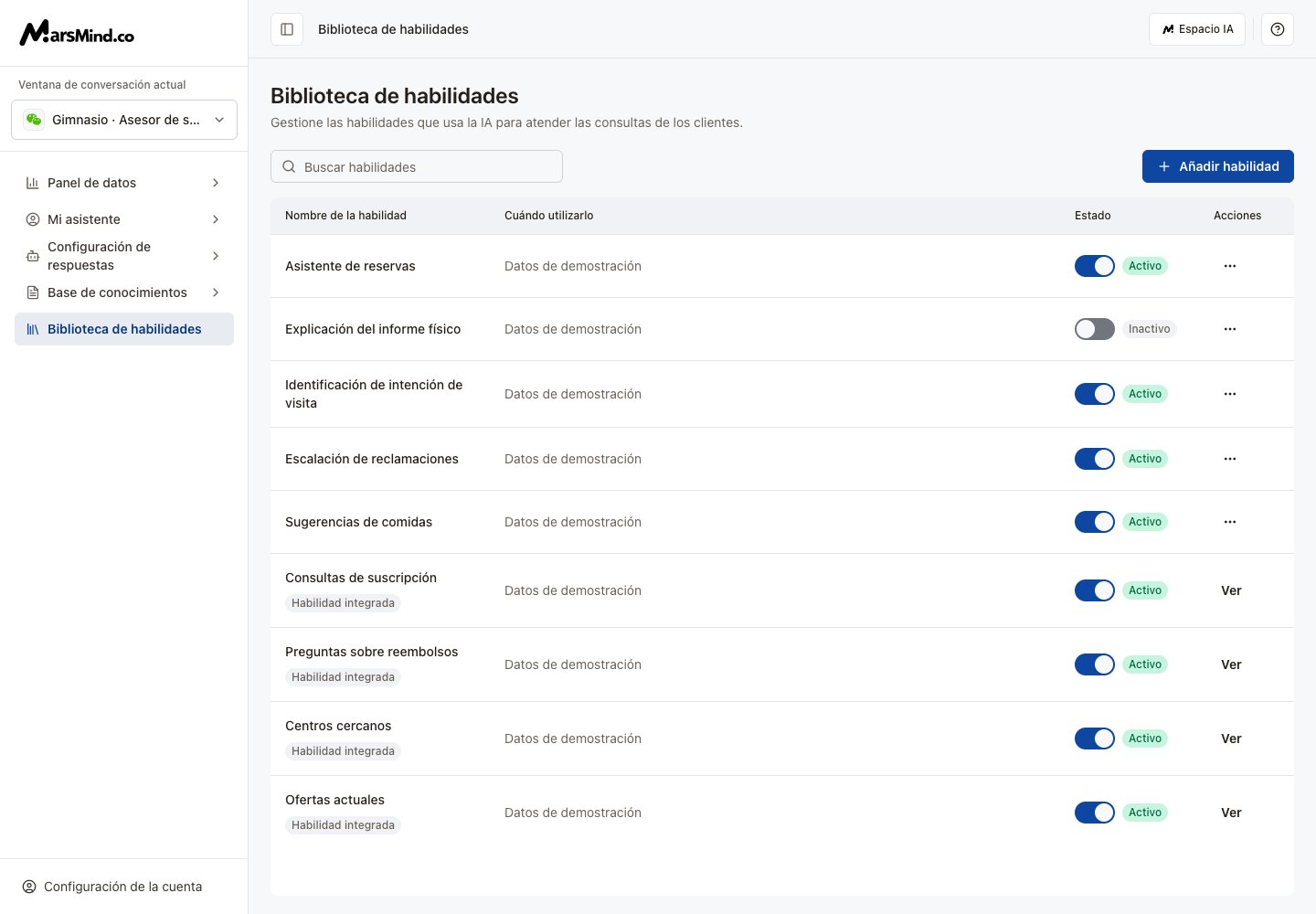 La captura utiliza datos de demostración.
## Crear una habilidad
Pulsa **Añadir habilidad** y espera a que se carguen las herramientas.
Introduce un nombre, por ejemplo «Consulta de estado de posventa». Es obligatorio; el sistema genera el identificador.
Describe cuándo se utilizará, por ejemplo si el cliente pregunta por el progreso de un reembolso o devolución.
Escribe pasos de confirmación, consulta y respuesta, incluyendo información insuficiente y fallos. En un campo vacío, usa **Insertar esquema**. Escribe / para insertar una herramienta; también quedará vinculada a la habilidad.
Elige **Conversaciones de supervisor**, **Conversaciones de clientes** o **Ambos**.
Despliega **Herramientas para usar** si hace falta. El modo inicial es **Asignar herramientas automáticamente**. Con **Elija las herramientas manualmente**, despliega categorías y marca herramientas. Si no marcas ninguna en modo manual, no se vincularán herramientas.
Pulsa **Crear habilidad** arriba a la derecha. Tras guardarse, vuelve la lista y la habilidad queda activada. Desactiva su interruptor si aún no debe usarse.
La captura utiliza datos de demostración.
## Crear una habilidad
Pulsa **Añadir habilidad** y espera a que se carguen las herramientas.
Introduce un nombre, por ejemplo «Consulta de estado de posventa». Es obligatorio; el sistema genera el identificador.
Describe cuándo se utilizará, por ejemplo si el cliente pregunta por el progreso de un reembolso o devolución.
Escribe pasos de confirmación, consulta y respuesta, incluyendo información insuficiente y fallos. En un campo vacío, usa **Insertar esquema**. Escribe / para insertar una herramienta; también quedará vinculada a la habilidad.
Elige **Conversaciones de supervisor**, **Conversaciones de clientes** o **Ambos**.
Despliega **Herramientas para usar** si hace falta. El modo inicial es **Asignar herramientas automáticamente**. Con **Elija las herramientas manualmente**, despliega categorías y marca herramientas. Si no marcas ninguna en modo manual, no se vincularán herramientas.
Pulsa **Crear habilidad** arriba a la derecha. Tras guardarse, vuelve la lista y la habilidad queda activada. Desactiva su interruptor si aún no debe usarse.
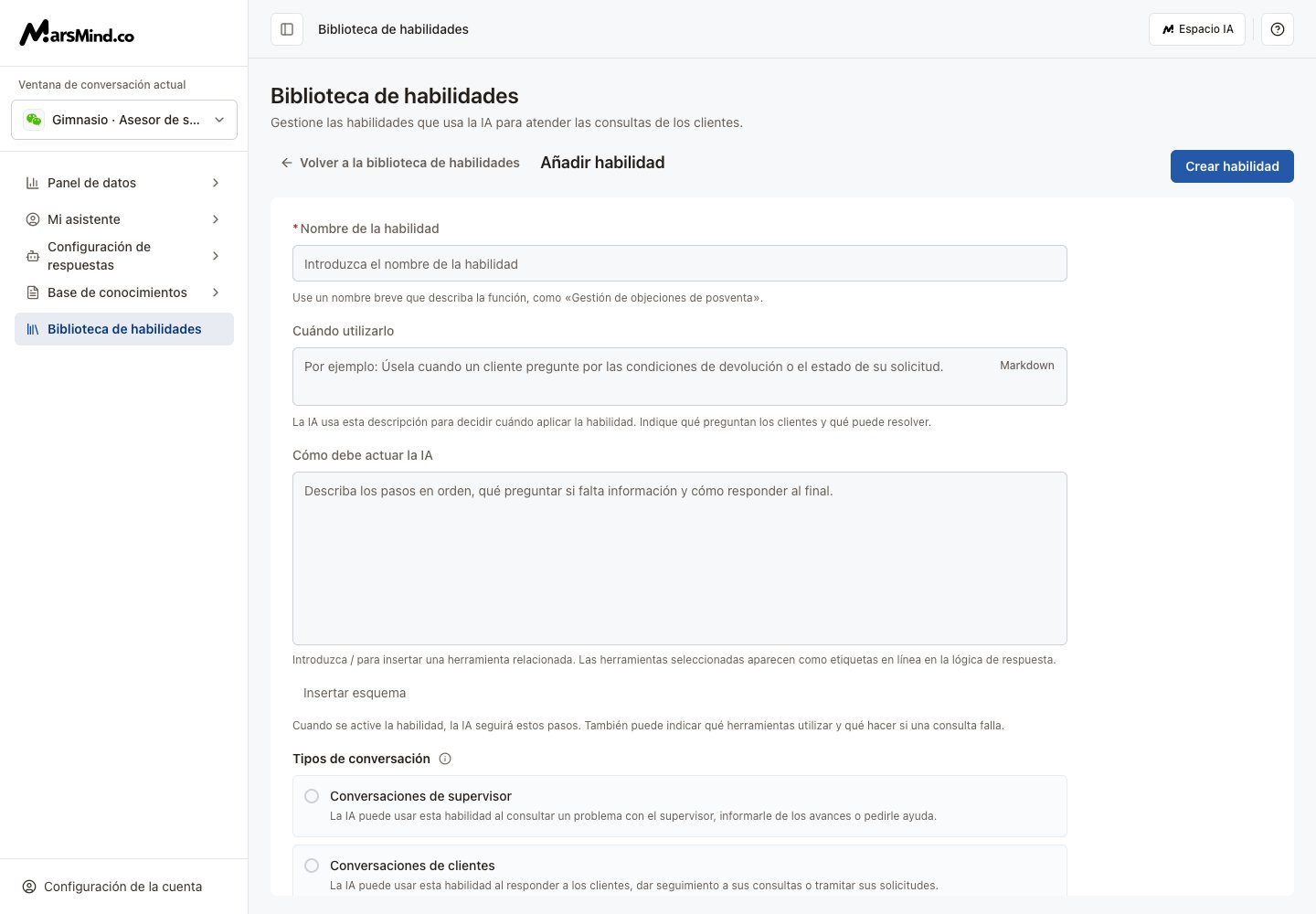 La captura utiliza datos de demostración.
**Cuándo utilizarlo** y **Cómo debe actuar la IA** admiten Markdown o TXT. Elegir un formato no sustituye crear ni guardar.
## Consultar, editar y activar
Busca por nombre o descripción y pulsa el nombre o **Ver**.
Para una habilidad propia, pulsa **Editar** en el detalle o el menú y luego **Guardar los cambios**. Desmarcar todas las herramientas y guardar elimina todos los vínculos.
El interruptor de la lista guarda el estado por separado: **Activo** o **Inactivo**. Las habilidades integradas pueden activarse o desactivarse, pero no editarse ni eliminarse.
## Eliminación y errores
Para eliminar una habilidad propia: menú → **Eliminar** → confirmar. Desaparecerá de la lista tras completarse.
Si no se cargan los detalles o herramientas, pulsa **Reintentar carga** antes de guardar. Si el contenido se guardó pero fallaron ajustes posteriores, reintenta en la misma página sin crear un duplicado. Al salir del editor, sigue editando o descarta expresamente el borrador.
This documentation is built and hosted on [Mintlify](https://mintlify.com), a developer documentation platform.
La captura utiliza datos de demostración.
**Cuándo utilizarlo** y **Cómo debe actuar la IA** admiten Markdown o TXT. Elegir un formato no sustituye crear ni guardar.
## Consultar, editar y activar
Busca por nombre o descripción y pulsa el nombre o **Ver**.
Para una habilidad propia, pulsa **Editar** en el detalle o el menú y luego **Guardar los cambios**. Desmarcar todas las herramientas y guardar elimina todos los vínculos.
El interruptor de la lista guarda el estado por separado: **Activo** o **Inactivo**. Las habilidades integradas pueden activarse o desactivarse, pero no editarse ni eliminarse.
## Eliminación y errores
Para eliminar una habilidad propia: menú → **Eliminar** → confirmar. Desaparecerá de la lista tras completarse.
Si no se cargan los detalles o herramientas, pulsa **Reintentar carga** antes de guardar. Si el contenido se guardó pero fallaron ajustes posteriores, reintenta en la misma página sin crear un duplicado. Al salir del editor, sigue editando o descarta expresamente el borrador.
This documentation is built and hosted on [Mintlify](https://mintlify.com), a developer documentation platform.