> ## Documentation Index
> Fetch the complete documentation index at: https://docs.marsmind.co/llms.txt
> Use this file to discover all available pages before exploring further.
# Buscar y gestionar conocimientos guardados
> Busque, edite, mueva, restaure o elimine definitivamente conocimientos.
Abra **Base de conocimientos → Gestión de conocimientos**.
## Buscar conocimientos
1. Introduzca una palabra clave arriba y haga clic en **Buscar**. Por defecto se incluyen Personal y Empresa. Para explorar un grupo, haga clic en su nombre o flecha derecha.
2. Abra **Más filtros** para seleccionar el tipo de contenido, ámbito, categoría y origen.
3. Compruebe el contenido, origen, grupo y ámbito. **Volver a grupos** regresa al lugar anterior.
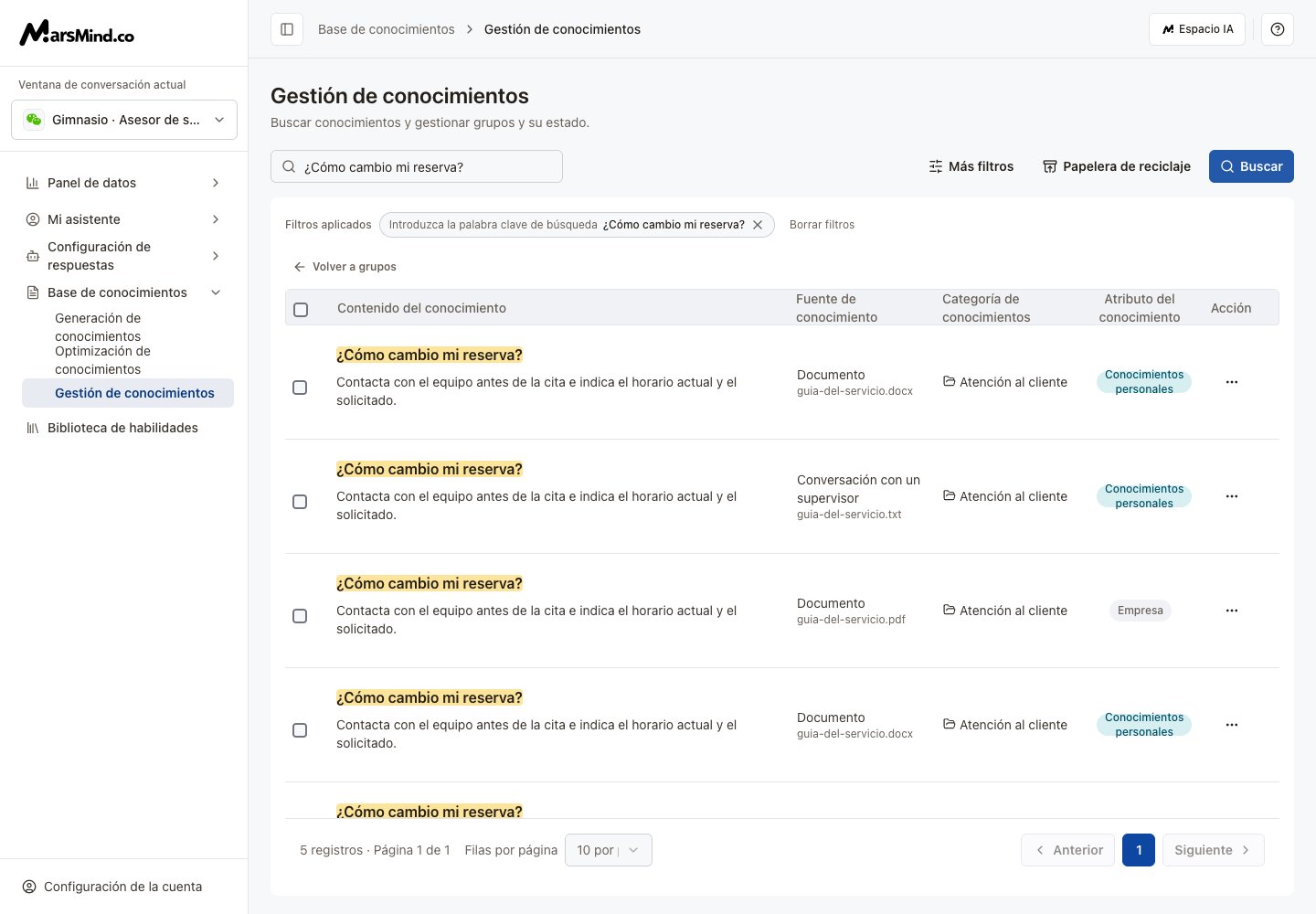 **Resultado:** aparecen los conocimientos coincidentes. Sin palabra clave ni un ámbito seleccionado, la página pide introducir una palabra clave o elegir filtros.
## Editar un elemento
1. Abra **… → Editar** a la derecha del elemento.
2. Actualice el título o contenido. Use **Insertar archivo** para adjuntos.
3. Haga clic en **Guardar los cambios** y espere a que termine. Las puntuaciones de coincidencia se recalculan después de guardar.
## Cambiar de grupo
1. En **Más filtros → Ámbito de conocimiento**, elija **Empresa** o **Personal**.
2. Para uno, haga clic en su nombre de grupo. Para varios, selecciónelos y haga clic en **Cambiar grupo**.
3. Elija el grupo de destino en el cuadro y haga clic en **Confirmar**.
**Resultado:** un mensaje confirma el traslado. Se requiere un solo ámbito; si están seleccionadas todas las bases, elija Personal o Empresa antes.
## Eliminar, recuperar o eliminar definitivamente
1. Para uno, use **… → Eliminar** y confirme. Para varios, selecciónelos, haga clic en **Eliminar en lote** y confirme.
2. Abra **Papelera de reciclaje** en la barra de herramientas.
3. Use el botón de recuperar de un elemento, o seleccione varios y haga clic en **Recuperar en lote**, y confirme.
4. Para eliminar definitivamente, use el botón individual o seleccione elementos y haga clic en **Eliminar definitivamente**. Revise la confirmación antes de continuar.
5. Haga clic en **Volver a la lista de conocimientos** para salir de la papelera.
**Resultado:** aparecen los conocimientos coincidentes. Sin palabra clave ni un ámbito seleccionado, la página pide introducir una palabra clave o elegir filtros.
## Editar un elemento
1. Abra **… → Editar** a la derecha del elemento.
2. Actualice el título o contenido. Use **Insertar archivo** para adjuntos.
3. Haga clic en **Guardar los cambios** y espere a que termine. Las puntuaciones de coincidencia se recalculan después de guardar.
## Cambiar de grupo
1. En **Más filtros → Ámbito de conocimiento**, elija **Empresa** o **Personal**.
2. Para uno, haga clic en su nombre de grupo. Para varios, selecciónelos y haga clic en **Cambiar grupo**.
3. Elija el grupo de destino en el cuadro y haga clic en **Confirmar**.
**Resultado:** un mensaje confirma el traslado. Se requiere un solo ámbito; si están seleccionadas todas las bases, elija Personal o Empresa antes.
## Eliminar, recuperar o eliminar definitivamente
1. Para uno, use **… → Eliminar** y confirme. Para varios, selecciónelos, haga clic en **Eliminar en lote** y confirme.
2. Abra **Papelera de reciclaje** en la barra de herramientas.
3. Use el botón de recuperar de un elemento, o seleccione varios y haga clic en **Recuperar en lote**, y confirme.
4. Para eliminar definitivamente, use el botón individual o seleccione elementos y haga clic en **Eliminar definitivamente**. Revise la confirmación antes de continuar.
5. Haga clic en **Volver a la lista de conocimientos** para salir de la papelera.
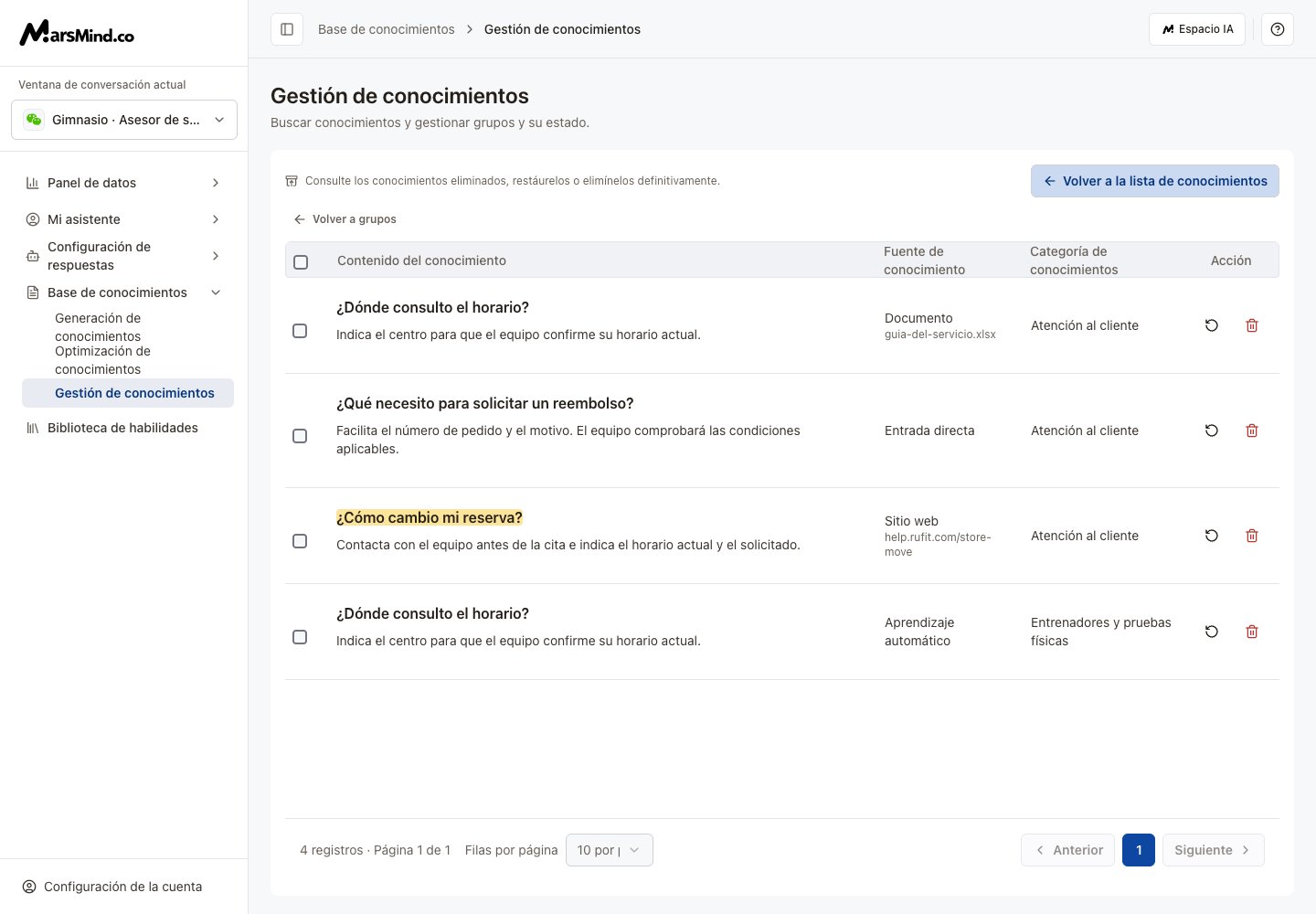 **Resultado:** la eliminación normal permite recuperar desde la papelera. La eliminación definitiva no se puede deshacer.
Si faltan conocimientos, cambie la palabra clave, el tipo o los filtros. Desde el historial, pruebe también quitar el filtro de tarea o **Ver elementos pendientes de revisión**. Reintente errores de carga; mantenga el contenido antes de reintentar un guardado fallido.
This documentation is built and hosted on [Mintlify](https://mintlify.com), a developer documentation platform.
**Resultado:** la eliminación normal permite recuperar desde la papelera. La eliminación definitiva no se puede deshacer.
Si faltan conocimientos, cambie la palabra clave, el tipo o los filtros. Desde el historial, pruebe también quitar el filtro de tarea o **Ver elementos pendientes de revisión**. Reintente errores de carga; mantenga el contenido antes de reintentar un guardado fallido.
This documentation is built and hosted on [Mintlify](https://mintlify.com), a developer documentation platform.