> ## Documentation Index
> Fetch the complete documentation index at: https://docs.marsmind.co/llms.txt
> Use this file to discover all available pages before exploring further.
# Crear y activar grupos de conocimientos
> Añada grupos, cambie sus nombres y guarde su estado.
Abra **Base de conocimientos → Gestión de conocimientos**. La vista inicial muestra los grupos. Desde los resultados, use **Volver a grupos**.
## Crear un grupo
1. Junto a **Estructura de grupos**, abra **… → Añadir grupo principal**. Si la página está vacía, también tiene un botón de añadir.
2. Introduzca el nombre y pulse Intro o haga clic fuera para terminar la edición.
3. Para un nivel inferior, use **… → Añadir subgrupo** en la fila y escriba el nombre. Se admiten hasta **4 niveles**.
4. Compruebe el interruptor y haga clic en **Guardar cambios de grupo** abajo.
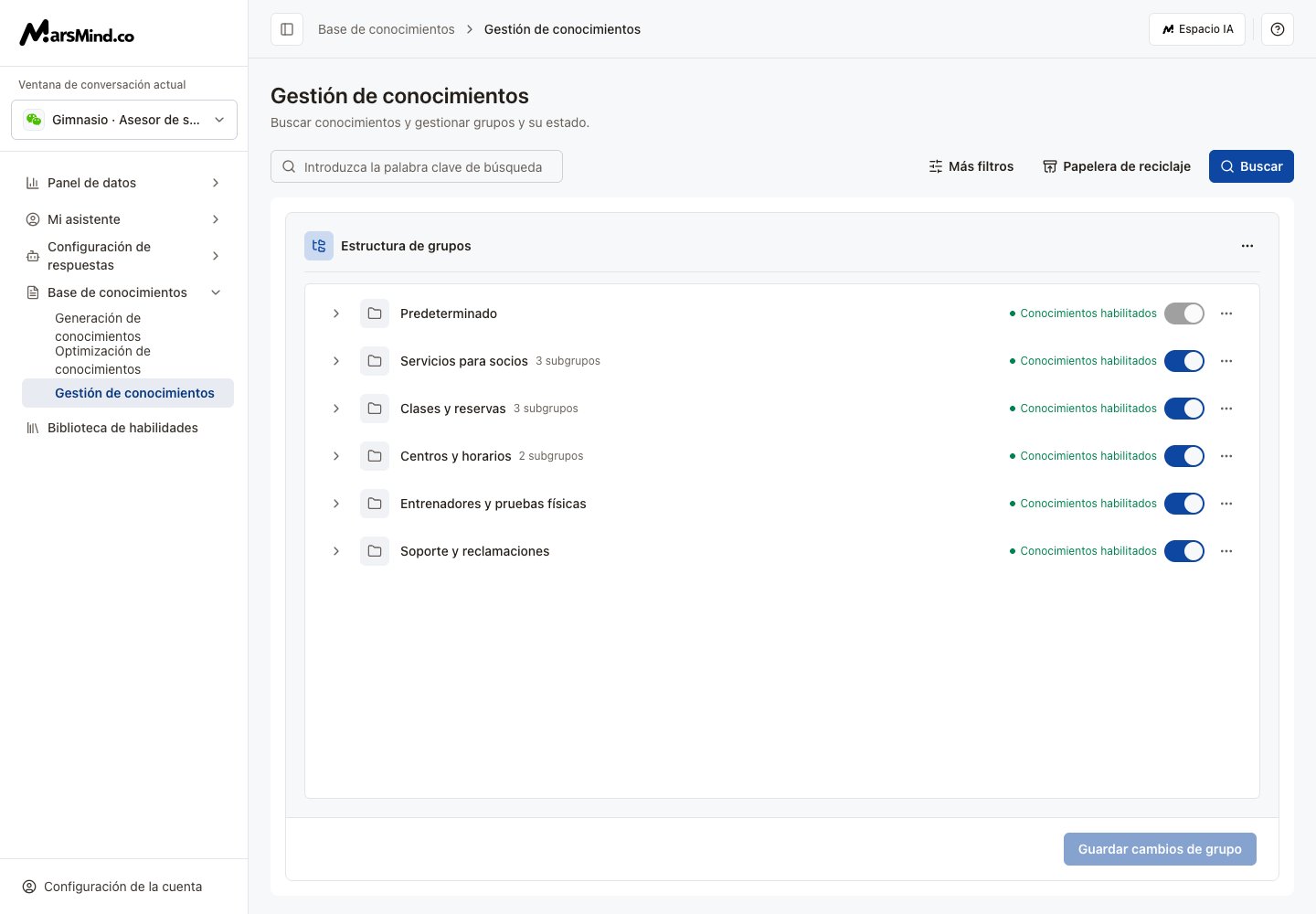 **Resultado:** los grupos guardados permiten organizar conocimientos. Solo los grupos activos se muestran como destinos de generación.
## Cambiar nombre o estado
1. Abra **… → Editar**, cambie el nombre y pulse Intro o cambie el foco.
2. Use el interruptor para activar o desactivar. La página muestra **Se activará al guardar** o **Se desactivará al guardar**.
3. Haga clic en **Guardar cambios de grupo** y espere a que termine.
**Resultado:** los conocimientos de un grupo desactivado dejan de tener efecto. Reactivarlo también requiere guardar. El grupo predeterminado siempre está activo y no permite cambiar nombre, desactivar o eliminar.
## Explorar el contenido
1. Haga clic en el nombre o la flecha derecha para entrar.
2. Un grupo sin subgrupos muestra sus conocimientos guardados. Cambie entre **Preguntas y respuestas** y **Conocimientos por párrafos**.
3. Use Atrás o la ruta de navegación para subir. Consulte [gestión de conocimientos](/es/admin-backend/knowledge-base/maintenance) para editar o eliminar contenido.
## Eliminar un grupo
1. Abra **… → Eliminar** en su fila.
2. Compruebe el nombre y confirme. Un grupo ya guardado se elimina de inmediato, sin otro guardado.
Eliminar un grupo y eliminar sus conocimientos son acciones distintas. Elimine el contenido desde la lista de conocimientos; no use la eliminación del grupo para vaciarlo.
Reintente si no se cargan los grupos. Si no puede guardar, termine primero la edición del nombre. Guarde antes de salir: los nombres y estados sin guardar no se aplican.
This documentation is built and hosted on [Mintlify](https://mintlify.com), a developer documentation platform.
**Resultado:** los grupos guardados permiten organizar conocimientos. Solo los grupos activos se muestran como destinos de generación.
## Cambiar nombre o estado
1. Abra **… → Editar**, cambie el nombre y pulse Intro o cambie el foco.
2. Use el interruptor para activar o desactivar. La página muestra **Se activará al guardar** o **Se desactivará al guardar**.
3. Haga clic en **Guardar cambios de grupo** y espere a que termine.
**Resultado:** los conocimientos de un grupo desactivado dejan de tener efecto. Reactivarlo también requiere guardar. El grupo predeterminado siempre está activo y no permite cambiar nombre, desactivar o eliminar.
## Explorar el contenido
1. Haga clic en el nombre o la flecha derecha para entrar.
2. Un grupo sin subgrupos muestra sus conocimientos guardados. Cambie entre **Preguntas y respuestas** y **Conocimientos por párrafos**.
3. Use Atrás o la ruta de navegación para subir. Consulte [gestión de conocimientos](/es/admin-backend/knowledge-base/maintenance) para editar o eliminar contenido.
## Eliminar un grupo
1. Abra **… → Eliminar** en su fila.
2. Compruebe el nombre y confirme. Un grupo ya guardado se elimina de inmediato, sin otro guardado.
Eliminar un grupo y eliminar sus conocimientos son acciones distintas. Elimine el contenido desde la lista de conocimientos; no use la eliminación del grupo para vaciarlo.
Reintente si no se cargan los grupos. Si no puede guardar, termine primero la edición del nombre. Guarde antes de salir: los nombres y estados sin guardar no se aplican.
This documentation is built and hosted on [Mintlify](https://mintlify.com), a developer documentation platform.