> ## Documentation Index
> Fetch the complete documentation index at: https://docs.marsmind.co/llms.txt
> Use this file to discover all available pages before exploring further.
# Añadir preguntas, respuestas o párrafos preparados
> Introduzca un elemento o envíe una plantilla completada para una importación por lotes.
Abra **Base de conocimientos → Generación de conocimientos → Añadir contenido de conocimiento listo para usar**.
## Añadir una pregunta y una respuesta
1. En **Tipo de entrada**, elija **Conocimientos de preguntas y respuestas**.
2. Rellene **¿Qué podría preguntar un cliente?** y **¿Cómo debe responder la IA?** Para solicitar una factura, incluya dónde hacerlo, la información necesaria y el plazo.
3. Para adjuntar un archivo, use **Insertar archivo** en la respuesta y espere a que termine la carga.
4. A la derecha, elija **Ámbito de conocimiento** y **Categoría de conocimientos**. Seleccione el grupo y haga clic en **Confirmar**.
5. Haga clic en **Enviar tarea de incorporación**.
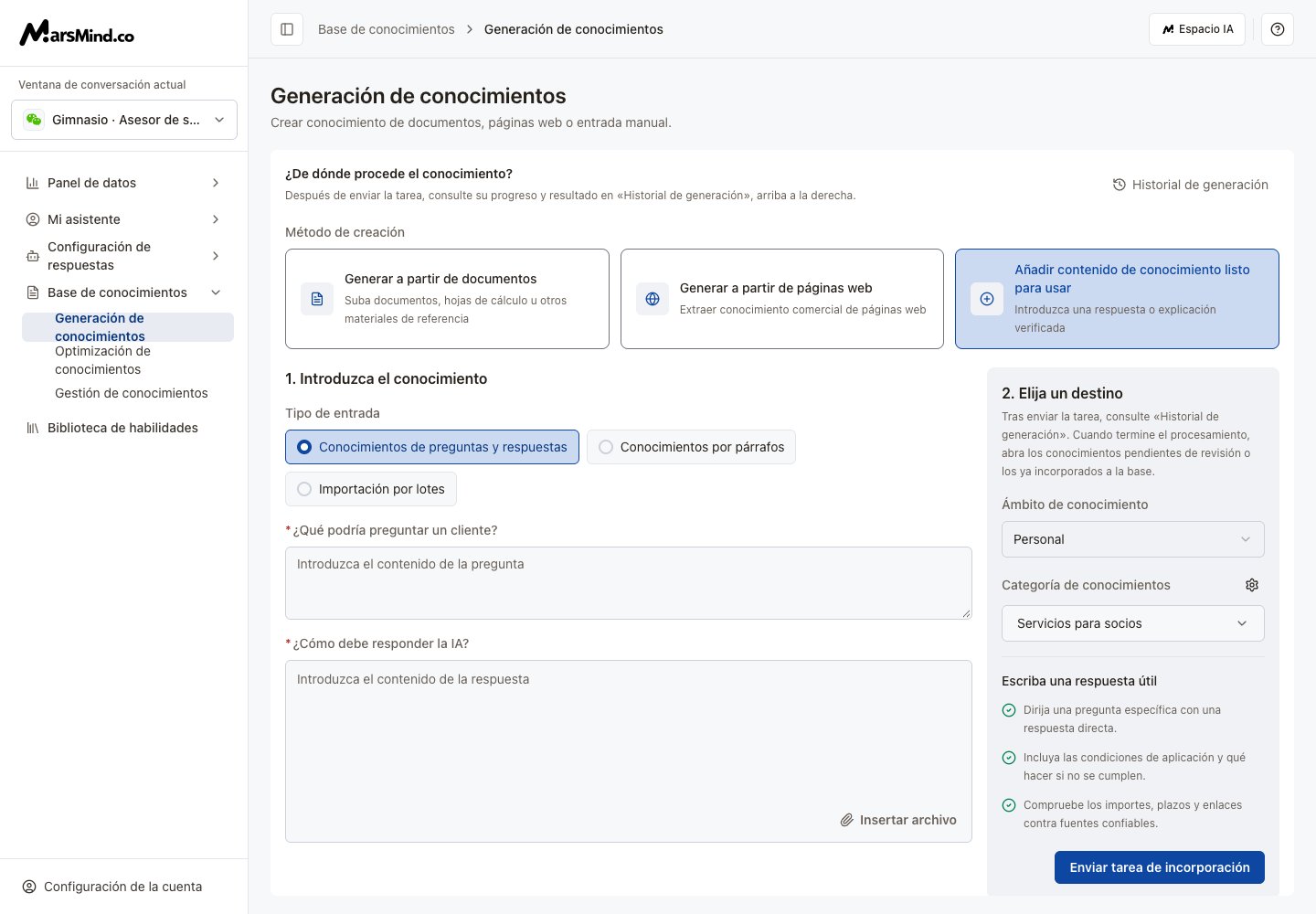 **Resultado:** se abre el historial tras el envío. Al terminar el procesamiento, use **Resultado** para abrir la revisión pendiente o los conocimientos guardados según el estado real.
## Añadir un párrafo
1. Seleccione **Conocimientos por párrafos**.
2. Rellene **Descripción textual**. Use **Insertar archivo** para adjuntos.
3. Elija el ámbito y el grupo, y confirme el grupo.
4. Haga clic en **Enviar tarea de incorporación** y compruebe el historial.
## Importar un lote
1. Seleccione **Importación por lotes**.
2. Haga clic en **Descargar plantilla** y elija el formato QA o de párrafos.
3. Rellene las columnas sin cambiar la estructura y guarde como `.xlsx`.
4. Cargue el archivo completado y espere a que termine. Aquí solo se aceptan `.xlsx`, con un máximo de **100 MB por archivo**.
5. Elija el ámbito y el grupo, y haga clic en **Enviar tarea de generación**.
6. Busque la tarea en el historial y haga clic en **Resultado** al terminar el procesamiento.
Si el envío falla, complete la pregunta, respuesta, párrafo o archivo requerido y compruebe que el grupo esté activo. Espere a que termine cualquier carga o envío antes de cambiar de modo o reintentar.
« Añadir contenido de conocimiento listo para usar » es un método de creación. Consulte el resultado para comprobar si aún necesita revisión; los elementos que requieren confirmación aparecen en la cola de revisión.
This documentation is built and hosted on [Mintlify](https://mintlify.com), a developer documentation platform.
**Resultado:** se abre el historial tras el envío. Al terminar el procesamiento, use **Resultado** para abrir la revisión pendiente o los conocimientos guardados según el estado real.
## Añadir un párrafo
1. Seleccione **Conocimientos por párrafos**.
2. Rellene **Descripción textual**. Use **Insertar archivo** para adjuntos.
3. Elija el ámbito y el grupo, y confirme el grupo.
4. Haga clic en **Enviar tarea de incorporación** y compruebe el historial.
## Importar un lote
1. Seleccione **Importación por lotes**.
2. Haga clic en **Descargar plantilla** y elija el formato QA o de párrafos.
3. Rellene las columnas sin cambiar la estructura y guarde como `.xlsx`.
4. Cargue el archivo completado y espere a que termine. Aquí solo se aceptan `.xlsx`, con un máximo de **100 MB por archivo**.
5. Elija el ámbito y el grupo, y haga clic en **Enviar tarea de generación**.
6. Busque la tarea en el historial y haga clic en **Resultado** al terminar el procesamiento.
Si el envío falla, complete la pregunta, respuesta, párrafo o archivo requerido y compruebe que el grupo esté activo. Espere a que termine cualquier carga o envío antes de cambiar de modo o reintentar.
« Añadir contenido de conocimiento listo para usar » es un método de creación. Consulte el resultado para comprobar si aún necesita revisión; los elementos que requieren confirmación aparecen en la cola de revisión.
This documentation is built and hosted on [Mintlify](https://mintlify.com), a developer documentation platform.