> ## Documentation Index
> Fetch the complete documentation index at: https://docs.marsmind.co/llms.txt
> Use this file to discover all available pages before exploring further.
# Espacio IA
> Haga preguntas, pruebe respuestas y genere informes HTML.
## Preguntar al asistente
1. Pulse **Espacio IA** en la barra superior.
2. Escriba una pregunta concreta e indique cuenta, ventana, fechas o contenido necesario. Las sugerencias rellenan un borrador editable; revíselo antes de enviar.
3. Pulse la flecha. En ordenador, Enter envía y Mayús+Enter añade una línea. En móvil, Enter añade una línea y la flecha envía.
4. Lea la respuesta y su actividad de procesamiento. Si el asistente solicita información, responda en el campo para continuar.
Las capturas usan cuentas y datos de demostración. Los controles y nombres corresponden a la interfaz actual.
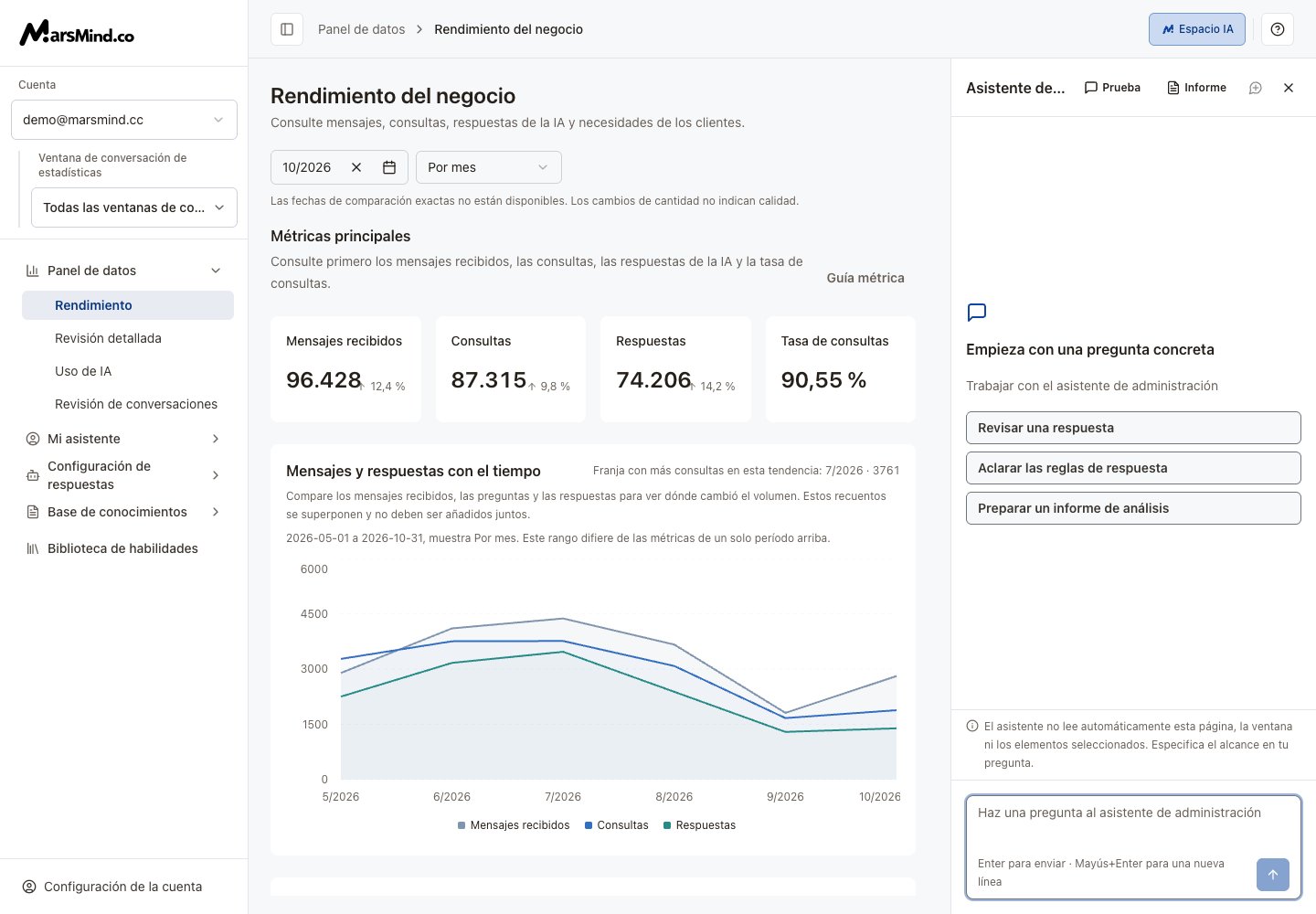 La conversación no lee automáticamente la página, ventana, filtros ni registros seleccionados. Cerrar paneles o cambiar de herramienta conserva la conversación y los borradores de esta página.
## Probar desde la perspectiva del cliente
1. Seleccione **Prueba** junto al título del asistente.
2. Envíe una pregunta de cliente desde la entrada de prueba y revise su respuesta, estado y tiempo.
3. Si falla, use **Editar y reintentar**, modifique la pregunta y reenvíela.
La conversación no lee automáticamente la página, ventana, filtros ni registros seleccionados. Cerrar paneles o cambiar de herramienta conserva la conversación y los borradores de esta página.
## Probar desde la perspectiva del cliente
1. Seleccione **Prueba** junto al título del asistente.
2. Envíe una pregunta de cliente desde la entrada de prueba y revise su respuesta, estado y tiempo.
3. Si falla, use **Editar y reintentar**, modifique la pregunta y reenvíela.
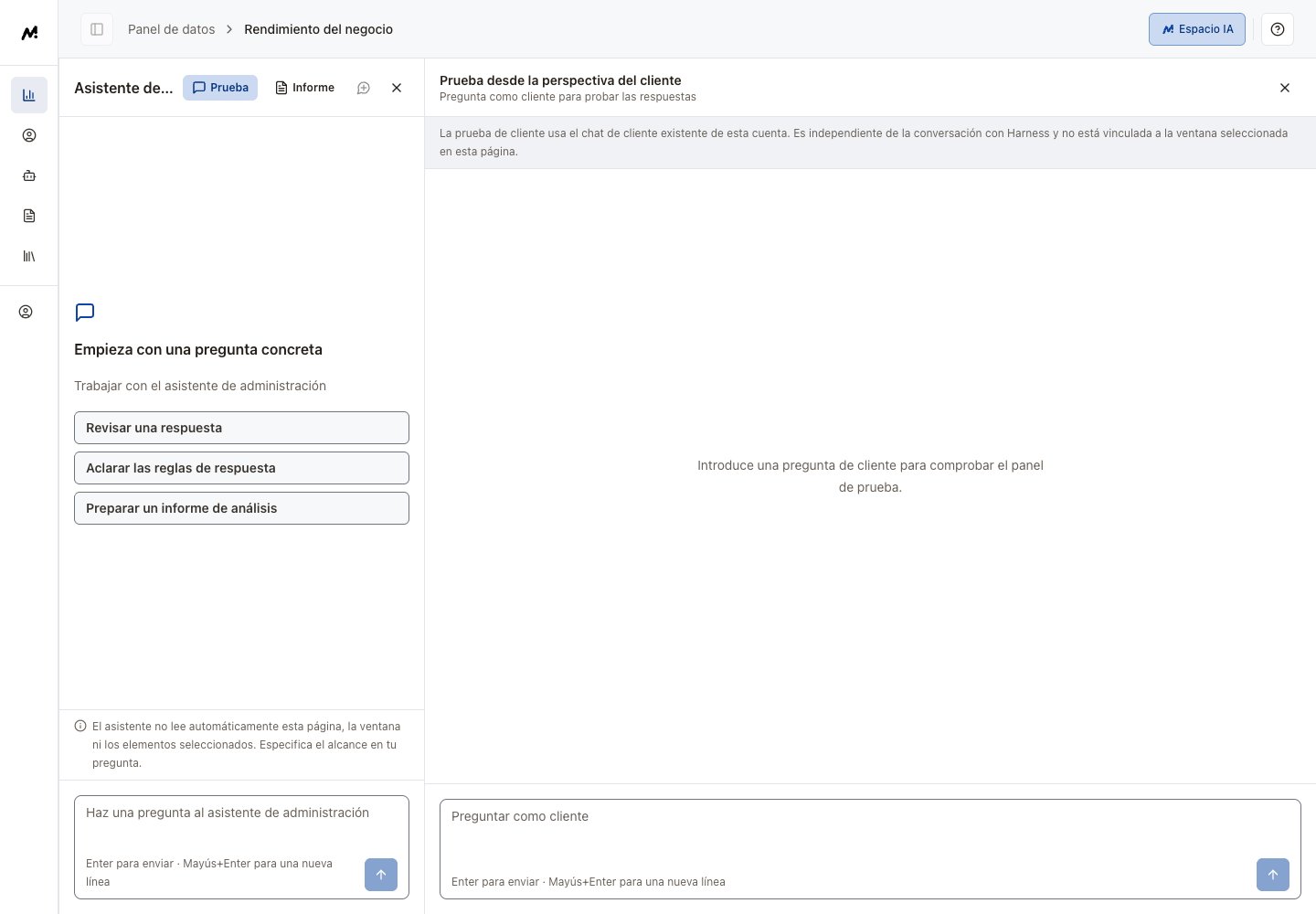 La prueba usa el chat de clientes de la cuenta actual, separado de la conversación principal. No está vinculada a la ventana lateral ni verifica su configuración. Si no devuelve detalles de procesamiento, la página lo indica para ese turno.
## Generar y descargar un informe
1. Aporte los datos de análisis en la conversación o complete pruebas de cliente.
2. Abra **Informe** y pulse **Generar informe**. El informe usa la conversación y las pruebas visibles en esta página.
3. Espere al contenido real antes de usar **Ampliar informe** o **Descargar HTML**.
4. Pulse **Volver a generar** para otra versión. El contenido anterior se conserva hasta que llegue el nuevo.
La prueba usa el chat de clientes de la cuenta actual, separado de la conversación principal. No está vinculada a la ventana lateral ni verifica su configuración. Si no devuelve detalles de procesamiento, la página lo indica para ese turno.
## Generar y descargar un informe
1. Aporte los datos de análisis en la conversación o complete pruebas de cliente.
2. Abra **Informe** y pulse **Generar informe**. El informe usa la conversación y las pruebas visibles en esta página.
3. Espere al contenido real antes de usar **Ampliar informe** o **Descargar HTML**.
4. Pulse **Volver a generar** para otra versión. El contenido anterior se conserva hasta que llegue el nuevo.
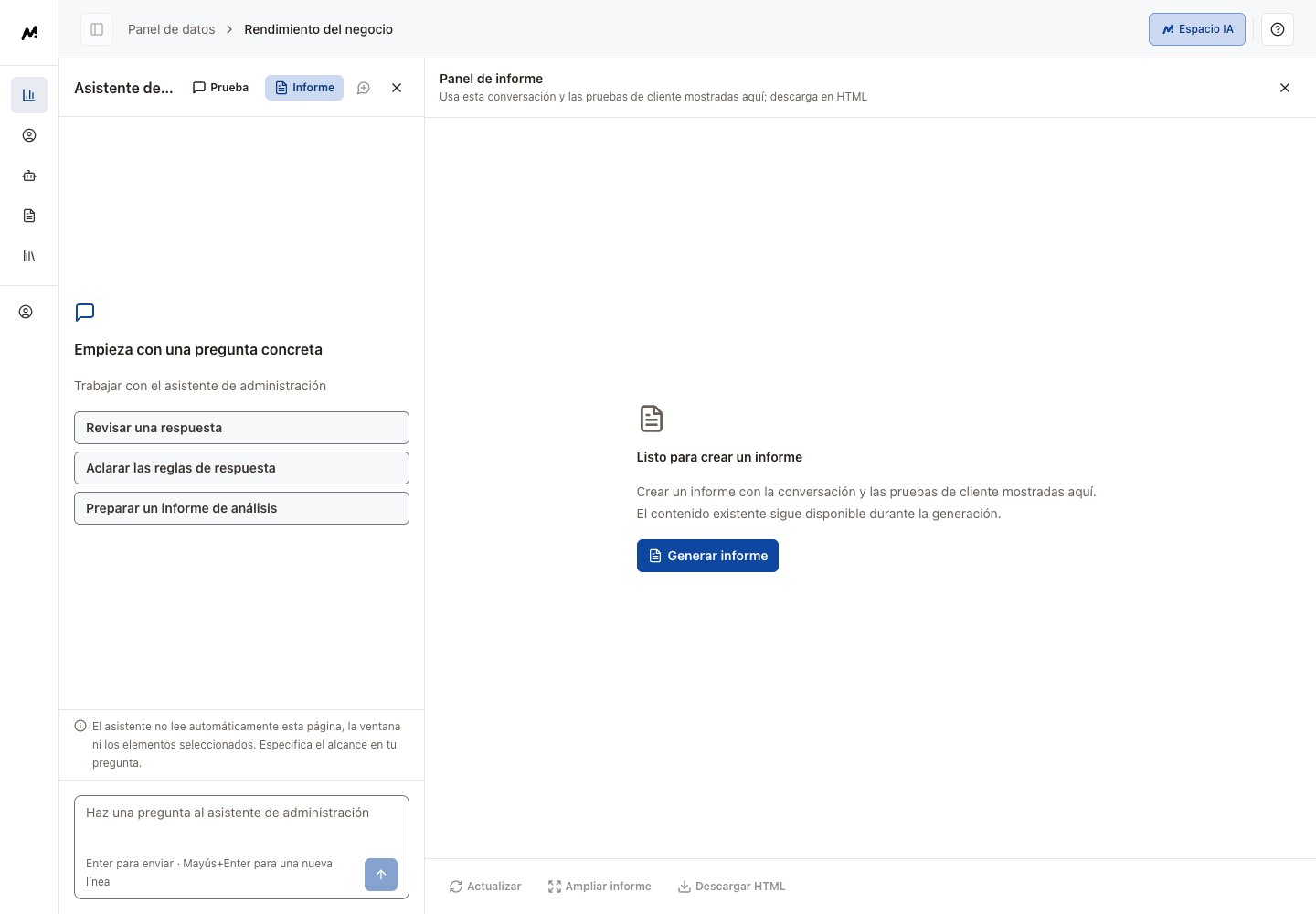 Abrir el panel no inicia la generación. Si aún no hay contenido, siga el estado mostrado para esperar o repetir la operación.
## Interrupciones y limpieza
* Conexión interrumpida: **Reanudar actualizaciones** recibe resultados de la tarea existente. Para preguntas fallidas, use **Editar y reintentar**.
* **Pausar actualizaciones** pausa solo la recepción de esta página; la tarea del servidor puede seguir activa.
* **Borrar conversación** pide confirmación y borra la conversación, pruebas, informe y borradores de esta página. No elimina el historial de clientes del servidor ni garantiza detener tareas.
Use la [revisión detallada](/es/admin-backend/data-dashboard/data-export) para comprobar respuestas reales de los canales.
This documentation is built and hosted on [Mintlify](https://mintlify.com), a developer documentation platform.
Abrir el panel no inicia la generación. Si aún no hay contenido, siga el estado mostrado para esperar o repetir la operación.
## Interrupciones y limpieza
* Conexión interrumpida: **Reanudar actualizaciones** recibe resultados de la tarea existente. Para preguntas fallidas, use **Editar y reintentar**.
* **Pausar actualizaciones** pausa solo la recepción de esta página; la tarea del servidor puede seguir activa.
* **Borrar conversación** pide confirmación y borra la conversación, pruebas, informe y borradores de esta página. No elimina el historial de clientes del servidor ni garantiza detener tareas.
Use la [revisión detallada](/es/admin-backend/data-dashboard/data-export) para comprobar respuestas reales de los canales.
This documentation is built and hosted on [Mintlify](https://mintlify.com), a developer documentation platform.