> ## Documentation Index
> Fetch the complete documentation index at: https://docs.marsmind.co/llms.txt
> Use this file to discover all available pages before exploring further.
# Horario de atención
> Define semana y fechas específicas y guarda el horario completo.
Configura horarios semanales, fechas específicas y zona horaria del canal.
Ruta: **Configuración de respuestas** → **Horario de atención**.
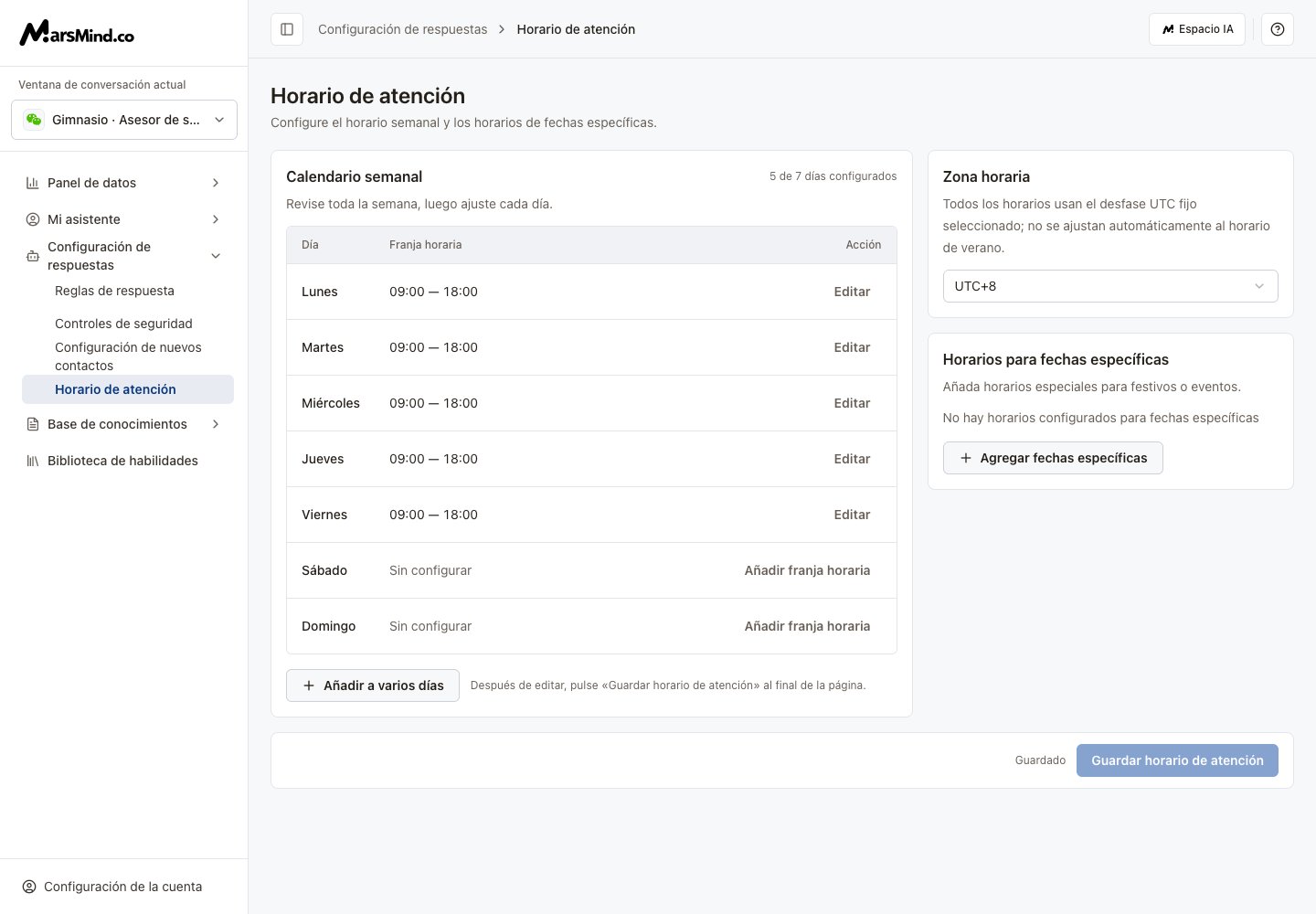 La captura utiliza datos de demostración.
## Configurar la semana
En la barra lateral, selecciona el canal que vas a configurar en **Ventana de conversación actual**. Elige un desfase UTC fijo en **Zona horaria**, por ejemplo UTC+8.
En una fila de día, pulsa **Editar** o **Añadir franja horaria**. Para varios días, pulsa **Añadir a varios días**, marca los días o usa **Seleccionar días laborables** / **Seleccionar todos los días**.
Introduce inicio y fin en HH:mm, con hasta tres franjas por diálogo. Para todo el día, pulsa **Todo el día** y establece 00:00–24:00.
Pulsa **Aplicar a esta página**, revisa la tabla y pulsa **Guardar horario de atención** al final de la página.
La captura utiliza datos de demostración.
## Configurar la semana
En la barra lateral, selecciona el canal que vas a configurar en **Ventana de conversación actual**. Elige un desfase UTC fijo en **Zona horaria**, por ejemplo UTC+8.
En una fila de día, pulsa **Editar** o **Añadir franja horaria**. Para varios días, pulsa **Añadir a varios días**, marca los días o usa **Seleccionar días laborables** / **Seleccionar todos los días**.
Introduce inicio y fin en HH:mm, con hasta tres franjas por diálogo. Para todo el día, pulsa **Todo el día** y establece 00:00–24:00.
Pulsa **Aplicar a esta página**, revisa la tabla y pulsa **Guardar horario de atención** al final de la página.
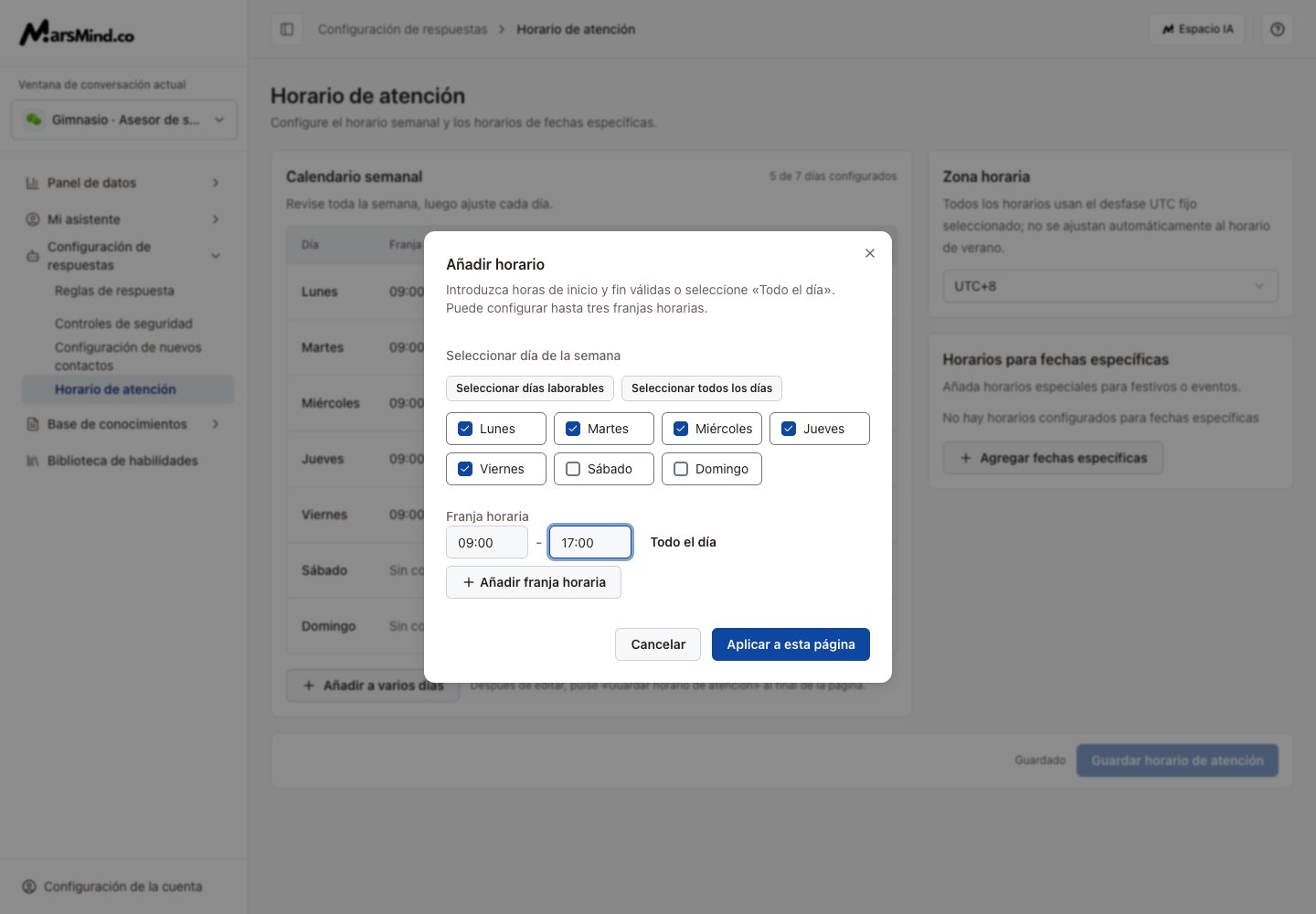 La captura utiliza datos de demostración.
**Aplicar a esta página** solo modifica el borrador. **Guardar horario de atención** guarda conjuntamente zona horaria, semana y fechas específicas. Los desfases UTC son fijos y no se ajustan automáticamente al horario de verano.
## Añadir fechas específicas
Pulsa **Agregar fechas específicas** y elige las fechas de inicio y fin en el calendario. Máximo: tres intervalos de fechas.
Introduce hasta tres franjas para ese intervalo de fechas.
Pulsa **Aplicar a esta página**, comprueba fechas y horas y pulsa **Guardar horario de atención**. Guarda también después de eliminar un intervalo.
## Borrar o corregir horarios
Para borrar un día: **Editar** → **Borrar horario de este día** → **Guardar horario de atención**.
La hora de fin debe ser posterior al inicio. 24:00 solo puede usarse como hora de fin. Las franjas no pueden solaparse. Divide los horarios que cruzan medianoche entre dos días. Si no puedes guardar, completa o corrige las franjas no válidas.
Si la configuración no se carga, pulsa **Reintentar**. No podrás editar ni guardar hasta que se cargue correctamente.
This documentation is built and hosted on [Mintlify](https://mintlify.com), a developer documentation platform.
La captura utiliza datos de demostración.
**Aplicar a esta página** solo modifica el borrador. **Guardar horario de atención** guarda conjuntamente zona horaria, semana y fechas específicas. Los desfases UTC son fijos y no se ajustan automáticamente al horario de verano.
## Añadir fechas específicas
Pulsa **Agregar fechas específicas** y elige las fechas de inicio y fin en el calendario. Máximo: tres intervalos de fechas.
Introduce hasta tres franjas para ese intervalo de fechas.
Pulsa **Aplicar a esta página**, comprueba fechas y horas y pulsa **Guardar horario de atención**. Guarda también después de eliminar un intervalo.
## Borrar o corregir horarios
Para borrar un día: **Editar** → **Borrar horario de este día** → **Guardar horario de atención**.
La hora de fin debe ser posterior al inicio. 24:00 solo puede usarse como hora de fin. Las franjas no pueden solaparse. Divide los horarios que cruzan medianoche entre dos días. Si no puedes guardar, completa o corrige las franjas no válidas.
Si la configuración no se carga, pulsa **Reintentar**. No podrás editar ni guardar hasta que se cargue correctamente.
This documentation is built and hosted on [Mintlify](https://mintlify.com), a developer documentation platform.