> ## Documentation Index
> Fetch the complete documentation index at: https://docs.marsmind.co/llms.txt
> Use this file to discover all available pages before exploring further.
# Reglas de respuesta
> Configura respuestas fijas, grupos, informes y palabras clave.
Configura respuestas fijas, grupos, informes al supervisor y respuestas por palabra clave. La identidad y el tono se configuran en **Perfil base**.
Ruta: **Configuración de respuestas** → **Reglas de respuesta**.
En la barra lateral, selecciona el canal que vas a configurar en **Ventana de conversación actual**.
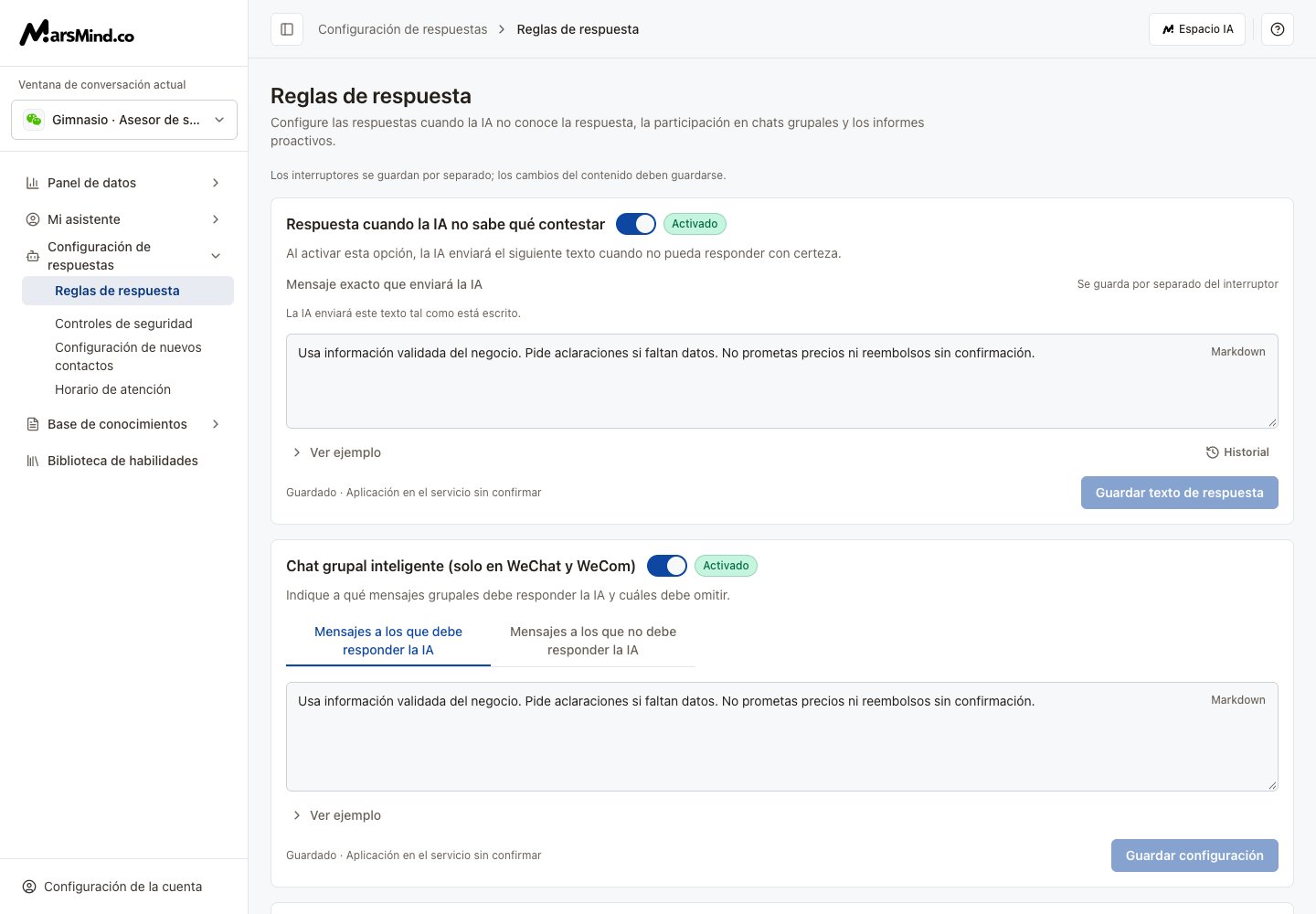 La captura utiliza datos de demostración.
Los interruptores se guardan por separado. Guarda el contenido con su propio botón antes de cambiar de canal.
## Respuesta cuando la IA no sabe qué contestar
Escribe el texto exacto que se enviará al cliente. Puedes prepararlo con el interruptor desactivado.
Pulsa **Guardar texto de respuesta** y espera la confirmación.
Activa el interruptor de la sección. Si está desactivado, la IA no responde a preguntas que no puede resolver con certeza.
Para restaurar un texto: **Historial** → elegir versión → **Aplicar propuesta** → **Guardar texto de respuesta**.
## Configurar respuestas en grupos
Activa **Chat grupal inteligente (solo en WeChat y WeCom)** para mostrar las pestañas. Esta función se aplica a grupos de WeChat y WeCom.
Describe los mensajes que debe responder, como consultas de precios o menciones directas a la IA.
Abre esta pestaña y describe los mensajes que debe omitir, como charlas informales o solicitudes ya atendidas por una persona.
Pulsa **Guardar configuración** en esta sección para guardar ambas pestañas.
## Notificación activa de eventos clave
Activa el interruptor de la sección.
Escribe las situaciones que se comunicarán al supervisor, como una solicitud de contrato o una reclamación.
Pulsa **Guardar configuración** en esta sección. Configura la identidad del destinatario en **Relaciones** o en la autorización de roles de IA.
## Respuesta directa por palabras clave
Activa **Respuesta directa por palabras clave** y pulsa **Añadir regla**. Para editar una regla existente, pulsa su título.
Introduce cada palabra clave y pulsa Enter. Basta con que coincida una; no distingue mayúsculas de minúsculas.
Elige **Coincidencia exacta** para toda la consulta o **Contiene** si la palabra aparece en ella.
Escribe el contenido. **Añadir fila** permite añadir **Texto**, **Imagen** o **Archivo**. Cada regla admite hasta seis elementos, enviados en el orden mostrado.
Tras completar las cargas, pulsa **Guardar configuración** al final de esta sección. Las adiciones, cambios y eliminaciones requieren guardar.
Una coincidencia envía el contenido fijo sin generación de IA. Se comprueban las reglas en orden y se usa la primera coincidencia. El interruptor solo utiliza reglas guardadas y no guarda el borrador.
## Resultados y errores
Guardar correctamente conserva el contenido de la sección. No confirma que se haya aplicado en ejecución.
Si la configuración no se carga, pulsa **Reintentar**. No podrás editar ni guardar hasta que se cargue correctamente.
Completa las palabras clave y el contenido de todas las reglas. Cada imagen o archivo admite hasta 100 MB. Si una carga falla, vuelve a seleccionar el archivo.
This documentation is built and hosted on [Mintlify](https://mintlify.com), a developer documentation platform.
La captura utiliza datos de demostración.
Los interruptores se guardan por separado. Guarda el contenido con su propio botón antes de cambiar de canal.
## Respuesta cuando la IA no sabe qué contestar
Escribe el texto exacto que se enviará al cliente. Puedes prepararlo con el interruptor desactivado.
Pulsa **Guardar texto de respuesta** y espera la confirmación.
Activa el interruptor de la sección. Si está desactivado, la IA no responde a preguntas que no puede resolver con certeza.
Para restaurar un texto: **Historial** → elegir versión → **Aplicar propuesta** → **Guardar texto de respuesta**.
## Configurar respuestas en grupos
Activa **Chat grupal inteligente (solo en WeChat y WeCom)** para mostrar las pestañas. Esta función se aplica a grupos de WeChat y WeCom.
Describe los mensajes que debe responder, como consultas de precios o menciones directas a la IA.
Abre esta pestaña y describe los mensajes que debe omitir, como charlas informales o solicitudes ya atendidas por una persona.
Pulsa **Guardar configuración** en esta sección para guardar ambas pestañas.
## Notificación activa de eventos clave
Activa el interruptor de la sección.
Escribe las situaciones que se comunicarán al supervisor, como una solicitud de contrato o una reclamación.
Pulsa **Guardar configuración** en esta sección. Configura la identidad del destinatario en **Relaciones** o en la autorización de roles de IA.
## Respuesta directa por palabras clave
Activa **Respuesta directa por palabras clave** y pulsa **Añadir regla**. Para editar una regla existente, pulsa su título.
Introduce cada palabra clave y pulsa Enter. Basta con que coincida una; no distingue mayúsculas de minúsculas.
Elige **Coincidencia exacta** para toda la consulta o **Contiene** si la palabra aparece en ella.
Escribe el contenido. **Añadir fila** permite añadir **Texto**, **Imagen** o **Archivo**. Cada regla admite hasta seis elementos, enviados en el orden mostrado.
Tras completar las cargas, pulsa **Guardar configuración** al final de esta sección. Las adiciones, cambios y eliminaciones requieren guardar.
Una coincidencia envía el contenido fijo sin generación de IA. Se comprueban las reglas en orden y se usa la primera coincidencia. El interruptor solo utiliza reglas guardadas y no guarda el borrador.
## Resultados y errores
Guardar correctamente conserva el contenido de la sección. No confirma que se haya aplicado en ejecución.
Si la configuración no se carga, pulsa **Reintentar**. No podrás editar ni guardar hasta que se cargue correctamente.
Completa las palabras clave y el contenido de todas las reglas. Cada imagen o archivo admite hasta 100 MB. Si una carga falla, vuelve a seleccionar el archivo.
This documentation is built and hosted on [Mintlify](https://mintlify.com), a developer documentation platform.