> ## Documentation Index
> Fetch the complete documentation index at: https://docs.marsmind.co/llms.txt
> Use this file to discover all available pages before exploring further.
# Inicio de sesión en canales
> Conecta canales para clientes y gestiona el estado de los asistentes.
Crea un canal para tus clientes y gestiona el estado del asistente.
Ruta: **Mi asistente** → **Inicio de sesión en canales**.
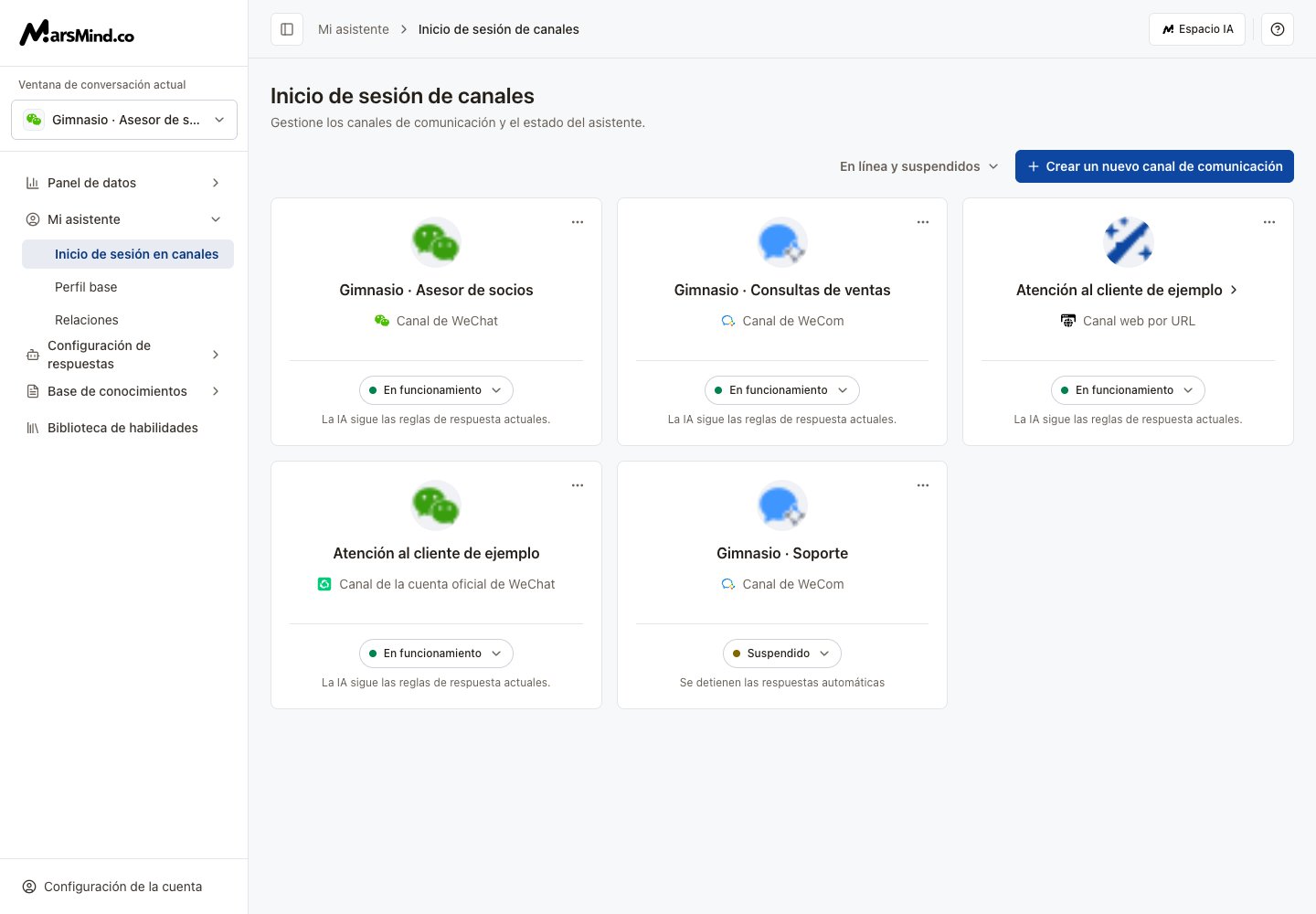 La captura utiliza datos de demostración.
## Conectar WeChat o WeCom
Pulsa **Crear un nuevo canal de comunicación** y elige **WeChat** o **WeCom**.
Para WeChat, selecciona provincia y ciudad; para WeCom, la provincia. Pulsa **Siguiente: escanear para iniciar sesión**.
Escanea con la aplicación correspondiente y completa las confirmaciones en el teléfono. Si se solicita un código, introduce los seis dígitos y pulsa **Confirmar**. Puede tardar más de 30 segundos; mantén abierto el diálogo.
Cuando aparezca **Cuenta de IA conectada**, pulsa **Copiar código de autorización**. Desde la cuenta del teléfono del supervisor, envía ese mensaje a la cuenta de IA recién conectada. Si no hay código, pulsa **Generar un código** y genéralo antes de enviarlo.
La captura utiliza datos de demostración.
## Conectar WeChat o WeCom
Pulsa **Crear un nuevo canal de comunicación** y elige **WeChat** o **WeCom**.
Para WeChat, selecciona provincia y ciudad; para WeCom, la provincia. Pulsa **Siguiente: escanear para iniciar sesión**.
Escanea con la aplicación correspondiente y completa las confirmaciones en el teléfono. Si se solicita un código, introduce los seis dígitos y pulsa **Confirmar**. Puede tardar más de 30 segundos; mantén abierto el diálogo.
Cuando aparezca **Cuenta de IA conectada**, pulsa **Copiar código de autorización**. Desde la cuenta del teléfono del supervisor, envía ese mensaje a la cuenta de IA recién conectada. Si no hay código, pulsa **Generar un código** y genéralo antes de enviarlo.
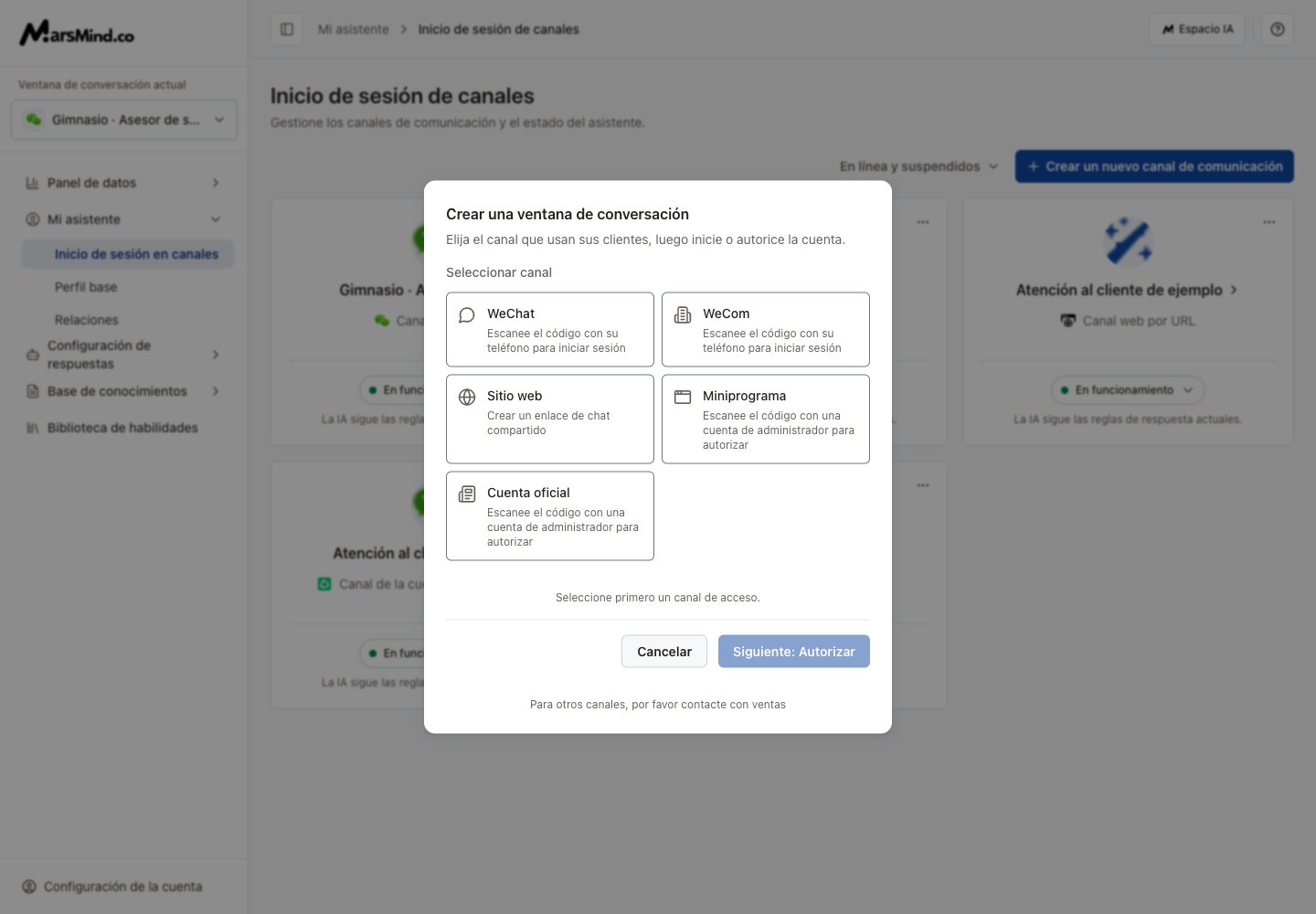 La captura utiliza datos de demostración.
La lista se actualiza tras iniciar sesión. La cuenta del teléfono se reconoce como supervisor después de enviar el mensaje de autorización.
## Conectar un miniprograma o una cuenta oficial
Pulsa **Crear un nuevo canal de comunicación** y elige **Miniprograma** o **Cuenta oficial**.
Pulsa **Siguiente: Autorizar**. El administrador del canal debe escanear con WeChat y completar la autorización.
Espera la confirmación, cierra el diálogo de éxito y busca el nuevo canal en la lista.
## Crear un enlace de chat para un sitio web
Pulsa **Crear un nuevo canal de comunicación** y elige **Sitio web**.
Introduce entre 4 y 10 letras, números o guiones bajos, por ejemplo demo\_chat. Comprueba la vista previa del enlace.
Pulsa **Crear enlace de chat**. En el resultado, usa **Copiar enlace** para compartir el enlace o **Código** para obtener el código iframe.
Para consultar el enlace de nuevo, pulsa el nombre del canal o su menú superior derecho → **URL de acceso**.
## Pausar, reanudar o desconectar
El filtro inicial es **En línea y suspendidos**. Elige **Mostrar todos** para incluir los canales desconectados.
Abre el botón de estado de la tarjeta. Elige **En funcionamiento** para reanudar o **Suspendido** para pausar las respuestas automáticas. Si la cuenta de WeChat o WeCom está desconectada, completa el nuevo inicio de sesión por QR.
En el menú de la tarjeta, elige **Desconectar** y confirma para detener el servicio automático. Para quitar el canal de la lista, elige **Eliminar el canal de comunicación** y confirma.
El mensaje de estado indica que el cambio puede tardar unos 10 segundos. Desconectar detiene el servicio automático. Verifica el nombre antes de eliminar el canal.
## Si la conexión no se completa
Si falla el inicio por QR, pulsa **Regenerar código QR**. Si la lista no se carga, pulsa **Reintentar**. Los cinco canales anteriores tienen conexión de autoservicio; contacta con ventas para los demás.
This documentation is built and hosted on [Mintlify](https://mintlify.com), a developer documentation platform.
La captura utiliza datos de demostración.
La lista se actualiza tras iniciar sesión. La cuenta del teléfono se reconoce como supervisor después de enviar el mensaje de autorización.
## Conectar un miniprograma o una cuenta oficial
Pulsa **Crear un nuevo canal de comunicación** y elige **Miniprograma** o **Cuenta oficial**.
Pulsa **Siguiente: Autorizar**. El administrador del canal debe escanear con WeChat y completar la autorización.
Espera la confirmación, cierra el diálogo de éxito y busca el nuevo canal en la lista.
## Crear un enlace de chat para un sitio web
Pulsa **Crear un nuevo canal de comunicación** y elige **Sitio web**.
Introduce entre 4 y 10 letras, números o guiones bajos, por ejemplo demo\_chat. Comprueba la vista previa del enlace.
Pulsa **Crear enlace de chat**. En el resultado, usa **Copiar enlace** para compartir el enlace o **Código** para obtener el código iframe.
Para consultar el enlace de nuevo, pulsa el nombre del canal o su menú superior derecho → **URL de acceso**.
## Pausar, reanudar o desconectar
El filtro inicial es **En línea y suspendidos**. Elige **Mostrar todos** para incluir los canales desconectados.
Abre el botón de estado de la tarjeta. Elige **En funcionamiento** para reanudar o **Suspendido** para pausar las respuestas automáticas. Si la cuenta de WeChat o WeCom está desconectada, completa el nuevo inicio de sesión por QR.
En el menú de la tarjeta, elige **Desconectar** y confirma para detener el servicio automático. Para quitar el canal de la lista, elige **Eliminar el canal de comunicación** y confirma.
El mensaje de estado indica que el cambio puede tardar unos 10 segundos. Desconectar detiene el servicio automático. Verifica el nombre antes de eliminar el canal.
## Si la conexión no se completa
Si falla el inicio por QR, pulsa **Regenerar código QR**. Si la lista no se carga, pulsa **Reintentar**. Los cinco canales anteriores tienen conexión de autoservicio; contacta con ventas para los demás.
This documentation is built and hosted on [Mintlify](https://mintlify.com), a developer documentation platform.