> ## Documentation Index
> Fetch the complete documentation index at: https://docs.marsmind.co/llms.txt
> Use this file to discover all available pages before exploring further.
# Configuración de nuevos contactos
> Configura aceptación de solicitudes, mensajes de bienvenida y recopilación.
Configura solicitudes de amistad, mensajes de bienvenida e información que se recogerá.
Ruta: **Configuración de respuestas** → **Configuración de nuevos contactos**.
En la barra lateral, selecciona el canal que vas a configurar en **Ventana de conversación actual**.
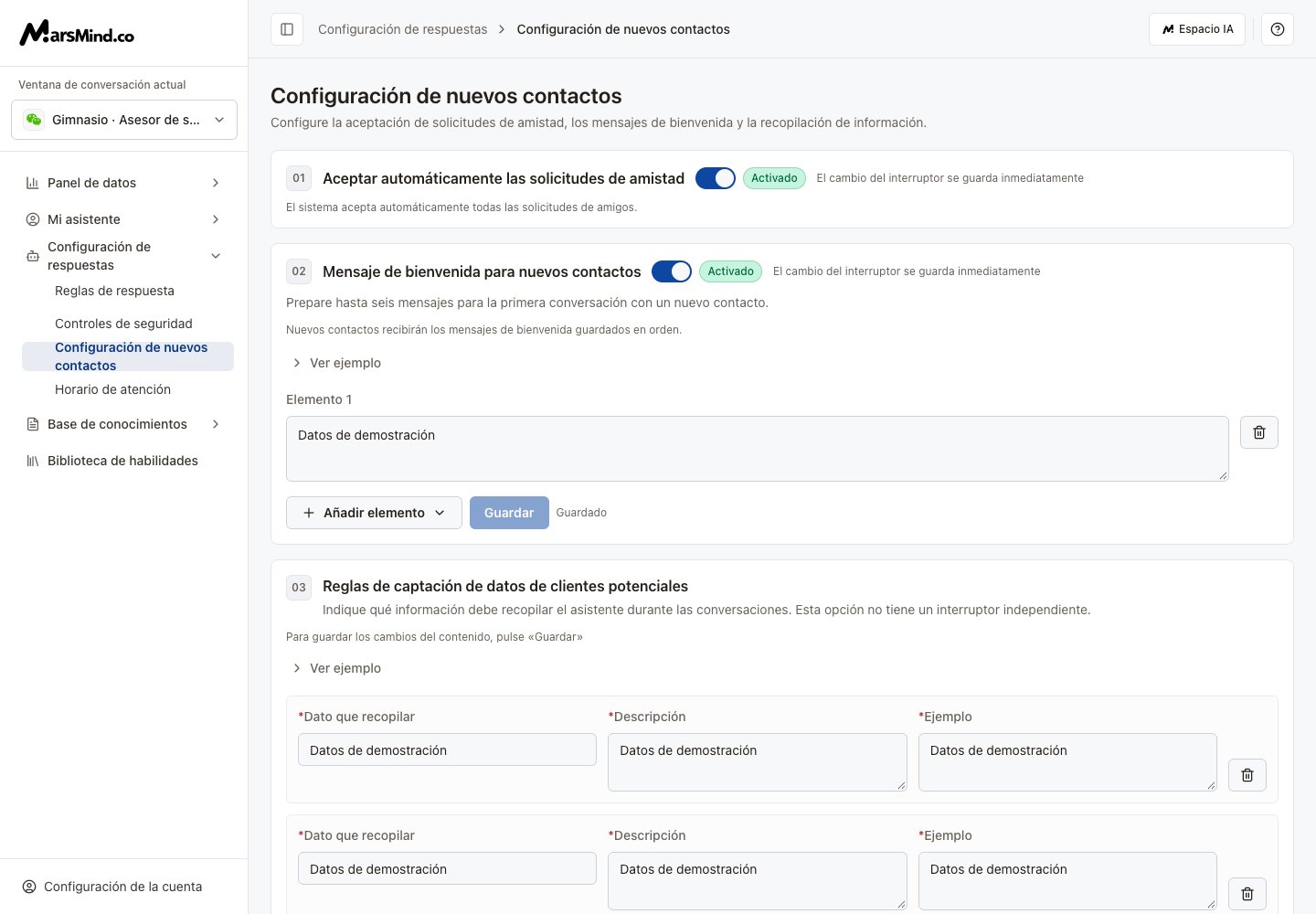 La captura utiliza datos de demostración.
## Aceptar automáticamente las solicitudes de amistad
Activado, acepta todas las solicitudes de amistad; desactivado, detiene la aceptación automática. Espera la confirmación; no requiere otro botón para guardar.
## Mensaje de bienvenida para nuevos contactos
Pulsa **Añadir elemento** en esta sección y elige **Texto**, **Imagen** o **Archivo**. Máximo: seis elementos.
El texto admite saltos de línea. Para imágenes y archivos, espera a que termine la carga y comprueba el nombre. Cada archivo admite hasta 100 MB.
Pulsa **Guardar** en la sección de bienvenida. Guarda también las adiciones y eliminaciones. El contenido no puede quedar vacío.
Activa el interruptor de bienvenida. Tras aceptar un nuevo contacto, se envían los mensajes guardados en el orden mostrado. Desactivarlo conserva el contenido pero detiene los envíos.
Los interruptores se guardan por separado. Guarda el contenido con su propio botón antes de cambiar de canal.
## Reglas de captación de datos de clientes potenciales
En **Reglas de captación de datos de clientes potenciales**, pulsa **Añadir elemento**. Máximo: seis campos de recopilación.
Completa **Dato que recopilar**, **Descripción** y **Ejemplo**. Ejemplo: Presupuesto / importe previsto para la compra / menos de 30 000 CNY.
Pulsa **Guardar** en esta sección. **Descartar los cambios** revierte los cambios del borrador. También debes guardar las eliminaciones.
La recopilación no tiene interruptor independiente: el asistente utiliza las reglas guardadas. Guardar confirma el almacenamiento; su aplicación en ejecución sigue sin confirmar.
## Si la operación está bloqueada
Si la configuración no se carga, pulsa **Reintentar**. No podrás editar ni guardar hasta que se cargue correctamente.
Completa todos los mensajes de bienvenida y los tres campos de cada regla de recopilación. Si falla una carga, selecciona otra vez el archivo y espera a que termine antes de guardar.
This documentation is built and hosted on [Mintlify](https://mintlify.com), a developer documentation platform.
La captura utiliza datos de demostración.
## Aceptar automáticamente las solicitudes de amistad
Activado, acepta todas las solicitudes de amistad; desactivado, detiene la aceptación automática. Espera la confirmación; no requiere otro botón para guardar.
## Mensaje de bienvenida para nuevos contactos
Pulsa **Añadir elemento** en esta sección y elige **Texto**, **Imagen** o **Archivo**. Máximo: seis elementos.
El texto admite saltos de línea. Para imágenes y archivos, espera a que termine la carga y comprueba el nombre. Cada archivo admite hasta 100 MB.
Pulsa **Guardar** en la sección de bienvenida. Guarda también las adiciones y eliminaciones. El contenido no puede quedar vacío.
Activa el interruptor de bienvenida. Tras aceptar un nuevo contacto, se envían los mensajes guardados en el orden mostrado. Desactivarlo conserva el contenido pero detiene los envíos.
Los interruptores se guardan por separado. Guarda el contenido con su propio botón antes de cambiar de canal.
## Reglas de captación de datos de clientes potenciales
En **Reglas de captación de datos de clientes potenciales**, pulsa **Añadir elemento**. Máximo: seis campos de recopilación.
Completa **Dato que recopilar**, **Descripción** y **Ejemplo**. Ejemplo: Presupuesto / importe previsto para la compra / menos de 30 000 CNY.
Pulsa **Guardar** en esta sección. **Descartar los cambios** revierte los cambios del borrador. También debes guardar las eliminaciones.
La recopilación no tiene interruptor independiente: el asistente utiliza las reglas guardadas. Guardar confirma el almacenamiento; su aplicación en ejecución sigue sin confirmar.
## Si la operación está bloqueada
Si la configuración no se carga, pulsa **Reintentar**. No podrás editar ni guardar hasta que se cargue correctamente.
Completa todos los mensajes de bienvenida y los tres campos de cada regla de recopilación. Si falla una carga, selecciona otra vez el archivo y espera a que termine antes de guardar.
This documentation is built and hosted on [Mintlify](https://mintlify.com), a developer documentation platform.