> ## Documentation Index
> Fetch the complete documentation index at: https://docs.marsmind.co/llms.txt
> Use this file to discover all available pages before exploring further.
# 技能库
> 定义 AI 遇到某类任务时的处理流程:新建或停用技能,指定用在哪类对话与需要使用的工具,并核对技能是否生效。
「技能库」用来告诉 AI「遇到某类任务该怎么做」:把处理流程写成分步骤的技能,指定它在哪类对话里生效、可以调用哪些工具。知识库解决 AI「知道什么」,技能库解决「怎么做」。
## 什么时候会用到它
* AI 知道答案但处理顺序不对——该追问的不追问、该查工具的不查,想把这类任务固定成一套流程。
* 想把一类问题的处理 SOP 沉淀下来(例如「电商选品建议」「售后异议处理」),让 AI 每次按同样顺序执行。
* 需要限定技能的使用范围或工具:只在客户对话或只在主管对话里使用,或指定它可以调用哪些工具。
* 某个技能暂时不想用了:先在列表里关掉开关观察效果,不必删除。
## 进入路径
左侧菜单 → 技能库。技能库是左侧菜单里的独立入口,不在「知识库」分组下;页面标题为「技能库」,说明是「管理 AI 处理客户问题的业务技能。」。
技能库不按「当前管理窗口」保存:切换左侧的「当前管理窗口」,这里的技能列表不会切换。
 ## 操作步骤
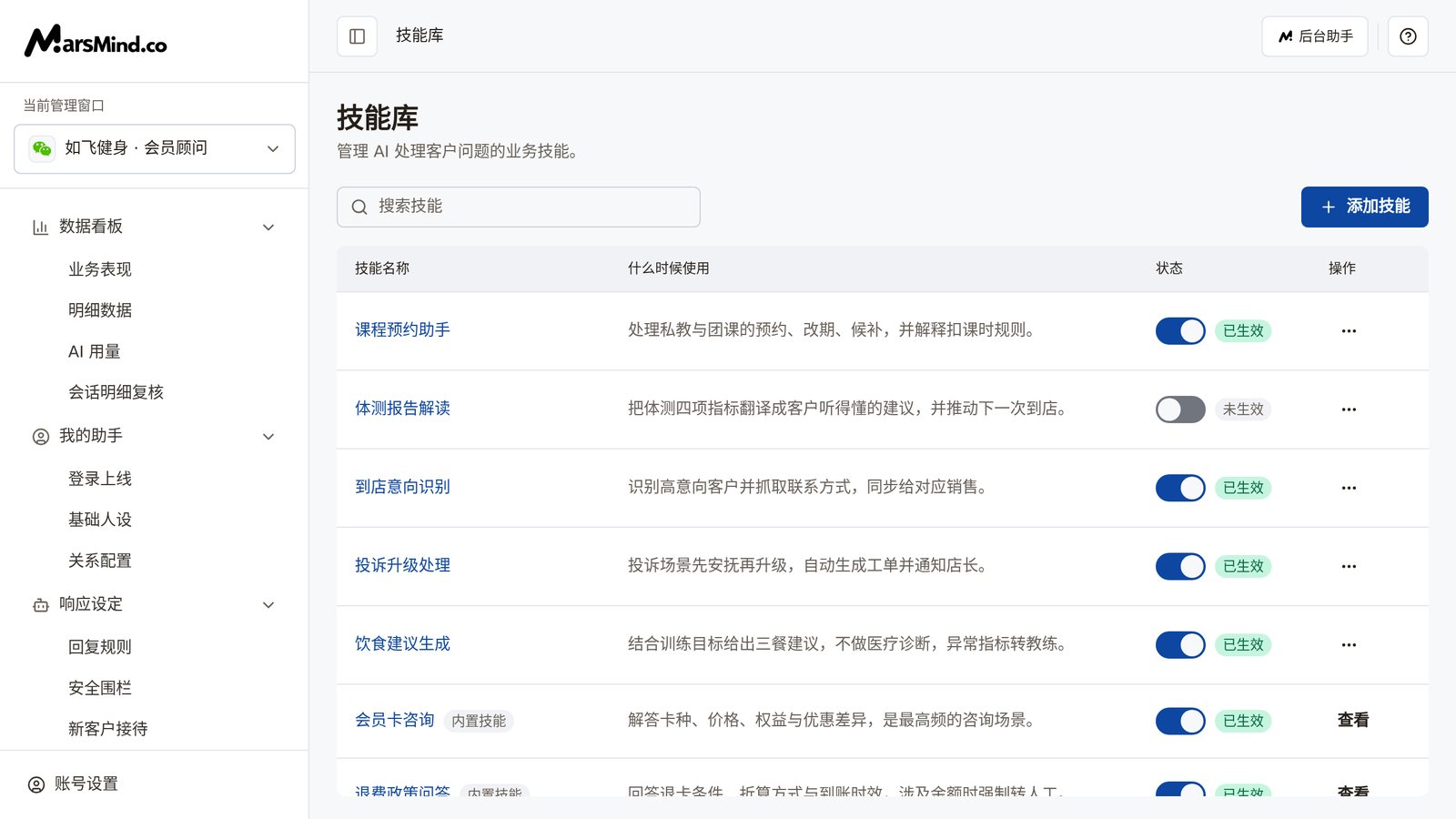
在「搜索技能」里输入关键词,列表按技能名称和「什么时候使用」的内容即时过滤,不需要再点搜索。列表里自建技能排在前面,内置技能排在后面。
「状态」列是开关加胶囊:打开是「已生效」,关闭是「未生效」。点开关立即提交,没有二次确认;失败时提示「状态切换失败,请重试」,开关回到原来的状态。
* 内置技能带「内置技能」徽标,操作列只有「查看」。
* 自建技能的操作列是「⋯」菜单,包含「查看」「编辑」「删除」。
判断标准:开关状态与「已生效 / 未生效」胶囊一致;你要调整的技能已经被找到。
注意:搜索没有结果时显示「没有匹配的技能,试试其他关键词。」;列表为空时显示「还没有技能,添加一项开始配置。」。
右上角点「添加技能」进入编辑页;编辑已有技能时标题为「编辑技能 · 技能名」。
* 技能名称:必填,用一个短名字说明它能做什么,例如「售后异议处理」。留空点创建会提示「技能名称不能为空」。
* 什么时候使用:写清客户会问什么、技能能解决什么。AI 会根据这里判断什么时候使用该技能。
判断标准:两个输入框都有内容;右上角按钮显示「创建技能」(编辑时显示「保存修改」)。
## 操作步骤
在「搜索技能」里输入关键词,列表按技能名称和「什么时候使用」的内容即时过滤,不需要再点搜索。列表里自建技能排在前面,内置技能排在后面。
「状态」列是开关加胶囊:打开是「已生效」,关闭是「未生效」。点开关立即提交,没有二次确认;失败时提示「状态切换失败,请重试」,开关回到原来的状态。
* 内置技能带「内置技能」徽标,操作列只有「查看」。
* 自建技能的操作列是「⋯」菜单,包含「查看」「编辑」「删除」。
判断标准:开关状态与「已生效 / 未生效」胶囊一致;你要调整的技能已经被找到。
注意:搜索没有结果时显示「没有匹配的技能,试试其他关键词。」;列表为空时显示「还没有技能,添加一项开始配置。」。
右上角点「添加技能」进入编辑页;编辑已有技能时标题为「编辑技能 · 技能名」。
* 技能名称:必填,用一个短名字说明它能做什么,例如「售后异议处理」。留空点创建会提示「技能名称不能为空」。
* 什么时候使用:写清客户会问什么、技能能解决什么。AI 会根据这里判断什么时候使用该技能。
判断标准:两个输入框都有内容;右上角按钮显示「创建技能」(编辑时显示「保存修改」)。
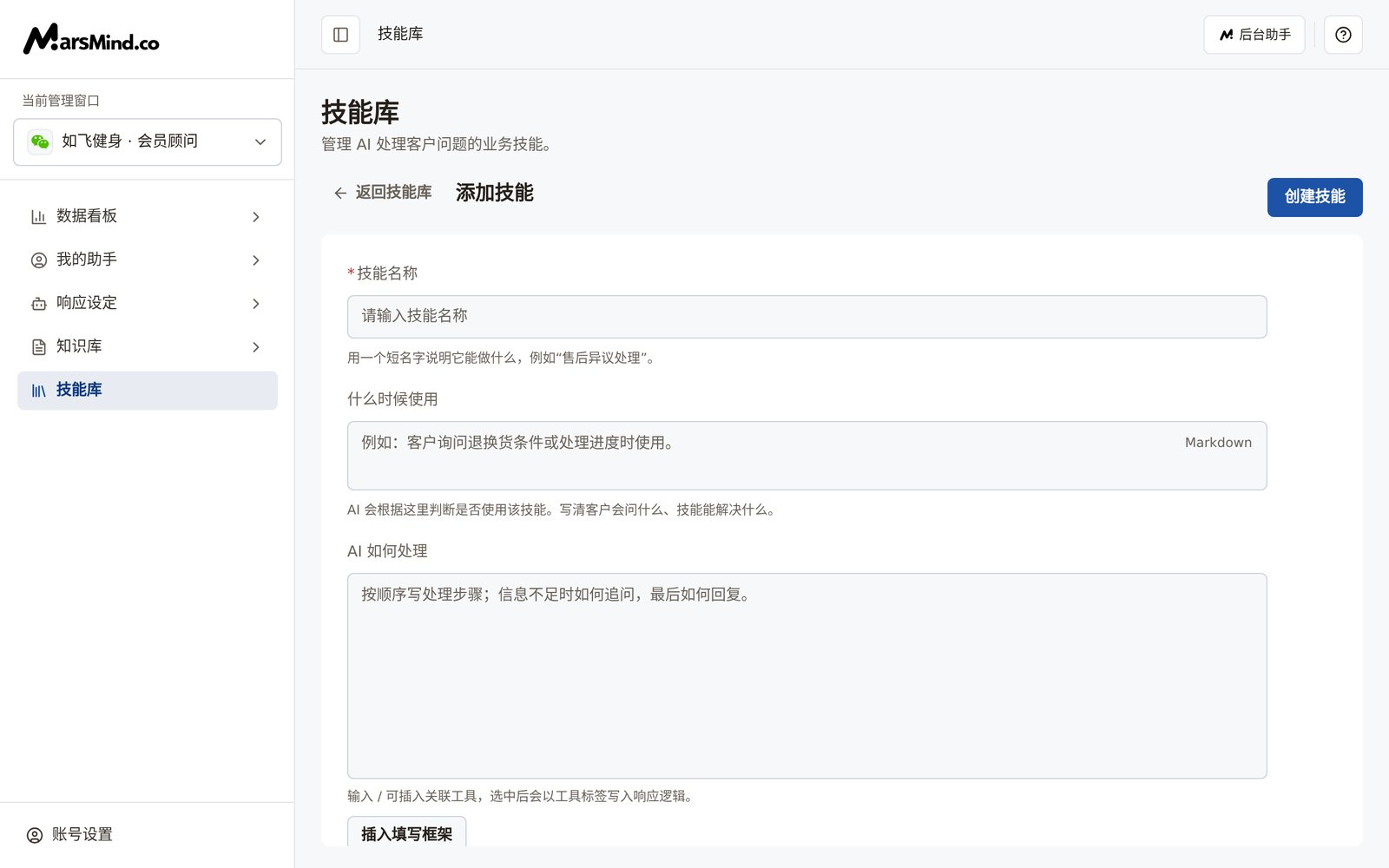 按顺序写处理步骤:先判断什么、信息不足时怎么追问、需要查询时查什么、最后怎么回复、查询失败怎么办。技能触发后 AI 会按这里的步骤处理,也可以写需要调用的工具和失败时的做法。
* 编辑区为空时,下方有「插入填写框架」按钮,点一下填入五步模板(先判断 → 信息不足时 → 需要查询时 → 回复客户时 → 查询失败时),在模板上改比从空白写快。
* 输入 / 会弹出关联工具列表,选中后工具以标签形式写进这段流程。
判断标准:流程有明确的顺序和分支做法,不是一句概述。
「用在哪类对话」三选一:
* 主管对话:AI 向主管确认问题、汇报进展或请求人工协助时可以调用。
* 客户对话:AI 回复客户、跟进客户问题或处理客户请求时可以调用。
* 两者都用:AI 与主管、AI 与客户两个环节都可以调用。
「需要使用的工具」默认收起,点标题展开。新建时默认选中「自动匹配工具」,也可以改选「手动指定工具」:
* 自动匹配工具:创建后由系统根据技能内容匹配工具。
* 手动指定工具:按分类勾选工具;展开分类可逐个勾选,勾选分类可全选该分类下的工具。不选并保存,技能就不关联工具。
判断标准:对话类型符合你的使用范围;手动指定时已勾选需要的工具,收起面板后摘要显示「手动指定;展开可调整」。
注意:「工具关联方式」只在新建时可选。编辑已有技能时这里直接显示工具勾选,取消全部选择并保存后,这项技能将不再关联工具。
点右上角「创建技能」(编辑时是「保存修改」)。成功后出现「保存成功」,页面回到列表。
判断标准:列表里能看到这条技能,状态为「已生效」——新建的技能默认启用;不希望马上使用时,回到列表把开关关掉。
注意:出现「技能内容已保存,但后续设置未完成,请在此页重试。」时,技能内容已经保存,只是启用或工具绑定没有全部完成。留在当前页,按钮已变成「保存修改」,再点一次重试即可,不会重复创建。
点技能名称或「查看」进入详情页:按「什么时候使用」「AI 如何处理」两段展示内容,顶部是「内置技能 / 自建技能」和「已生效 / 未生效」徽标,左上角可「返回技能库」。
* 编辑:自建技能在详情页右上角点「编辑」,或在列表的「⋯」菜单里选「编辑」;改完点「保存修改」。
* 内置技能:内容不可修改,详情页提示「内置技能的内容不可修改;你可以在列表中启用或停用。」,也没有编辑、删除入口。
* 删除:自建技能在「⋯」菜单里选「删除」,确认框「确定要删除这个技能吗?」里会显示技能名称,确认后立即删除。
判断标准:详情页两段内容与你填写的一致;删除后列表里不再出现该技能。
注意:删除不可撤销。有未保存的修改时,点「返回技能库」会弹「放弃未保存的修改?」,切换菜单会弹「放弃未保存的更改?」——选「继续编辑」留在页面上。
## 检查点
* 列表里目标技能的状态为「已生效」,开关与胶囊一致。
* 新建或修改后出现过「保存成功」,列表与详情页的内容和你填写的一致。
* 「什么时候使用」写明了触发场景;「用在哪类对话」覆盖你实际要用的场景。
## 注意事项
删除自建技能不可撤销:确认后立即删除、无法恢复。只是暂时不用时,先关掉开关(「未生效」)保留配置。
编辑技能时取消全部工具勾选并保存,这项技能将不再关联工具(界面提示「取消全部选择并保存后,这项技能将不再关联工具。」)。只想换一批工具时,先取消不要的、勾上要用的再保存。
技能和知识分工不同:知识库([知识生成](/cn/guide/knowledge/generation)、[知识优化](/cn/guide/knowledge/optimization)、[知识管理](/cn/guide/knowledge/management))解决 AI「知道什么」;技能库解决「怎么做」——同一个问题,知识提供答案,技能决定处理步骤和工具调用。
列表里带「内置技能」徽标的是系统提供的技能,内容只读、可以启用或停用;不带徽标的是自建技能,可以编辑和删除。
不知道怎么写时,先「查看」几个内置技能,参考它们的「什么时候使用」和「AI 如何处理」的写法。
想确认技能有没有被真正调用,到 [明细数据](/cn/guide/dashboard/data-export) 打开对应问询,在「消息处理链路 → 执行步骤」里看「技能调用」:有调用时显示技能名,没有调用时显示「无」。
## 常见问题
### AI 没有使用我配置的技能,先查什么?
按顺序检查:列表里状态是不是「已生效」(开关打开);「什么时候使用」有没有写清客户会问什么、技能能解决什么——AI 按这段判断是否使用;「用在哪类对话」是否覆盖当前场景(只选「主管对话」的技能不会在客户对话里调用);需要工具的场景,工具是否已关联。都正常时,到 [明细数据](/cn/guide/dashboard/data-export) 的「执行步骤 → 技能调用」确认这一轮到底有没有调用。
### 编辑技能时,找不到「自动匹配工具 / 手动指定工具」,为什么?
「工具关联方式」只在新建技能时可选。编辑已有技能时,展开「需要使用的工具」直接调整勾选;取消全部选择并保存后,这项技能将不再关联工具。
### 内置技能为什么改不了?
内置技能的内容由系统提供,不可修改;你可以在列表里启用或停用。需要不同的流程时,点「添加技能」写一条自建技能。
### 保存后提示「技能内容已保存,但后续设置未完成,请在此页重试。」,是什么意思?
技能内容已经保存,但启用或工具绑定没有全部完成。留在当前页,右上角按钮此时是「保存修改」,再点一次重试即可,不会重复创建。
### 删除技能后能恢复吗?
不能,删除不可撤销。只是暂时不用的话,先关闭开关保留配置。
This documentation is built and hosted on [Mintlify](https://mintlify.com), a developer documentation platform.
按顺序写处理步骤:先判断什么、信息不足时怎么追问、需要查询时查什么、最后怎么回复、查询失败怎么办。技能触发后 AI 会按这里的步骤处理,也可以写需要调用的工具和失败时的做法。
* 编辑区为空时,下方有「插入填写框架」按钮,点一下填入五步模板(先判断 → 信息不足时 → 需要查询时 → 回复客户时 → 查询失败时),在模板上改比从空白写快。
* 输入 / 会弹出关联工具列表,选中后工具以标签形式写进这段流程。
判断标准:流程有明确的顺序和分支做法,不是一句概述。
「用在哪类对话」三选一:
* 主管对话:AI 向主管确认问题、汇报进展或请求人工协助时可以调用。
* 客户对话:AI 回复客户、跟进客户问题或处理客户请求时可以调用。
* 两者都用:AI 与主管、AI 与客户两个环节都可以调用。
「需要使用的工具」默认收起,点标题展开。新建时默认选中「自动匹配工具」,也可以改选「手动指定工具」:
* 自动匹配工具:创建后由系统根据技能内容匹配工具。
* 手动指定工具:按分类勾选工具;展开分类可逐个勾选,勾选分类可全选该分类下的工具。不选并保存,技能就不关联工具。
判断标准:对话类型符合你的使用范围;手动指定时已勾选需要的工具,收起面板后摘要显示「手动指定;展开可调整」。
注意:「工具关联方式」只在新建时可选。编辑已有技能时这里直接显示工具勾选,取消全部选择并保存后,这项技能将不再关联工具。
点右上角「创建技能」(编辑时是「保存修改」)。成功后出现「保存成功」,页面回到列表。
判断标准:列表里能看到这条技能,状态为「已生效」——新建的技能默认启用;不希望马上使用时,回到列表把开关关掉。
注意:出现「技能内容已保存,但后续设置未完成,请在此页重试。」时,技能内容已经保存,只是启用或工具绑定没有全部完成。留在当前页,按钮已变成「保存修改」,再点一次重试即可,不会重复创建。
点技能名称或「查看」进入详情页:按「什么时候使用」「AI 如何处理」两段展示内容,顶部是「内置技能 / 自建技能」和「已生效 / 未生效」徽标,左上角可「返回技能库」。
* 编辑:自建技能在详情页右上角点「编辑」,或在列表的「⋯」菜单里选「编辑」;改完点「保存修改」。
* 内置技能:内容不可修改,详情页提示「内置技能的内容不可修改;你可以在列表中启用或停用。」,也没有编辑、删除入口。
* 删除:自建技能在「⋯」菜单里选「删除」,确认框「确定要删除这个技能吗?」里会显示技能名称,确认后立即删除。
判断标准:详情页两段内容与你填写的一致;删除后列表里不再出现该技能。
注意:删除不可撤销。有未保存的修改时,点「返回技能库」会弹「放弃未保存的修改?」,切换菜单会弹「放弃未保存的更改?」——选「继续编辑」留在页面上。
## 检查点
* 列表里目标技能的状态为「已生效」,开关与胶囊一致。
* 新建或修改后出现过「保存成功」,列表与详情页的内容和你填写的一致。
* 「什么时候使用」写明了触发场景;「用在哪类对话」覆盖你实际要用的场景。
## 注意事项
删除自建技能不可撤销:确认后立即删除、无法恢复。只是暂时不用时,先关掉开关(「未生效」)保留配置。
编辑技能时取消全部工具勾选并保存,这项技能将不再关联工具(界面提示「取消全部选择并保存后,这项技能将不再关联工具。」)。只想换一批工具时,先取消不要的、勾上要用的再保存。
技能和知识分工不同:知识库([知识生成](/cn/guide/knowledge/generation)、[知识优化](/cn/guide/knowledge/optimization)、[知识管理](/cn/guide/knowledge/management))解决 AI「知道什么」;技能库解决「怎么做」——同一个问题,知识提供答案,技能决定处理步骤和工具调用。
列表里带「内置技能」徽标的是系统提供的技能,内容只读、可以启用或停用;不带徽标的是自建技能,可以编辑和删除。
不知道怎么写时,先「查看」几个内置技能,参考它们的「什么时候使用」和「AI 如何处理」的写法。
想确认技能有没有被真正调用,到 [明细数据](/cn/guide/dashboard/data-export) 打开对应问询,在「消息处理链路 → 执行步骤」里看「技能调用」:有调用时显示技能名,没有调用时显示「无」。
## 常见问题
### AI 没有使用我配置的技能,先查什么?
按顺序检查:列表里状态是不是「已生效」(开关打开);「什么时候使用」有没有写清客户会问什么、技能能解决什么——AI 按这段判断是否使用;「用在哪类对话」是否覆盖当前场景(只选「主管对话」的技能不会在客户对话里调用);需要工具的场景,工具是否已关联。都正常时,到 [明细数据](/cn/guide/dashboard/data-export) 的「执行步骤 → 技能调用」确认这一轮到底有没有调用。
### 编辑技能时,找不到「自动匹配工具 / 手动指定工具」,为什么?
「工具关联方式」只在新建技能时可选。编辑已有技能时,展开「需要使用的工具」直接调整勾选;取消全部选择并保存后,这项技能将不再关联工具。
### 内置技能为什么改不了?
内置技能的内容由系统提供,不可修改;你可以在列表里启用或停用。需要不同的流程时,点「添加技能」写一条自建技能。
### 保存后提示「技能内容已保存,但后续设置未完成,请在此页重试。」,是什么意思?
技能内容已经保存,但启用或工具绑定没有全部完成。留在当前页,右上角按钮此时是「保存修改」,再点一次重试即可,不会重复创建。
### 删除技能后能恢复吗?
不能,删除不可撤销。只是暂时不用的话,先关闭开关保留配置。
This documentation is built and hosted on [Mintlify](https://mintlify.com), a developer documentation platform.