> ## Documentation Index
> Fetch the complete documentation index at: https://docs.marsmind.co/llms.txt
> Use this file to discover all available pages before exploring further.
# 登录上线
> 把微信、企业微信、网站链接、小程序、公众号渠道接入成「沟通窗口」,并管理每个助手的上线状态。
登录上线用来把渠道账号接入成「沟通窗口」,并管理每个窗口的上线状态。你先在这里完成登录或授权,其他页面才能通过左侧「当前管理窗口」选中它进行配置。
## 什么时候会用到它
* 第一次接入渠道:把微信、企业微信、小程序、公众号账号接入 MarsMind,或创建网站链接渠道。
* 某个助手显示「已离线」,或切换状态时被要求重新扫码登录。
* 临时暂停服务:把窗口切到「静默中」,或彻底「确认下线」。
* 需要网站链接渠道的访问链接 / iframe 代码,或要删除不再使用的沟通窗口。
## 进入路径
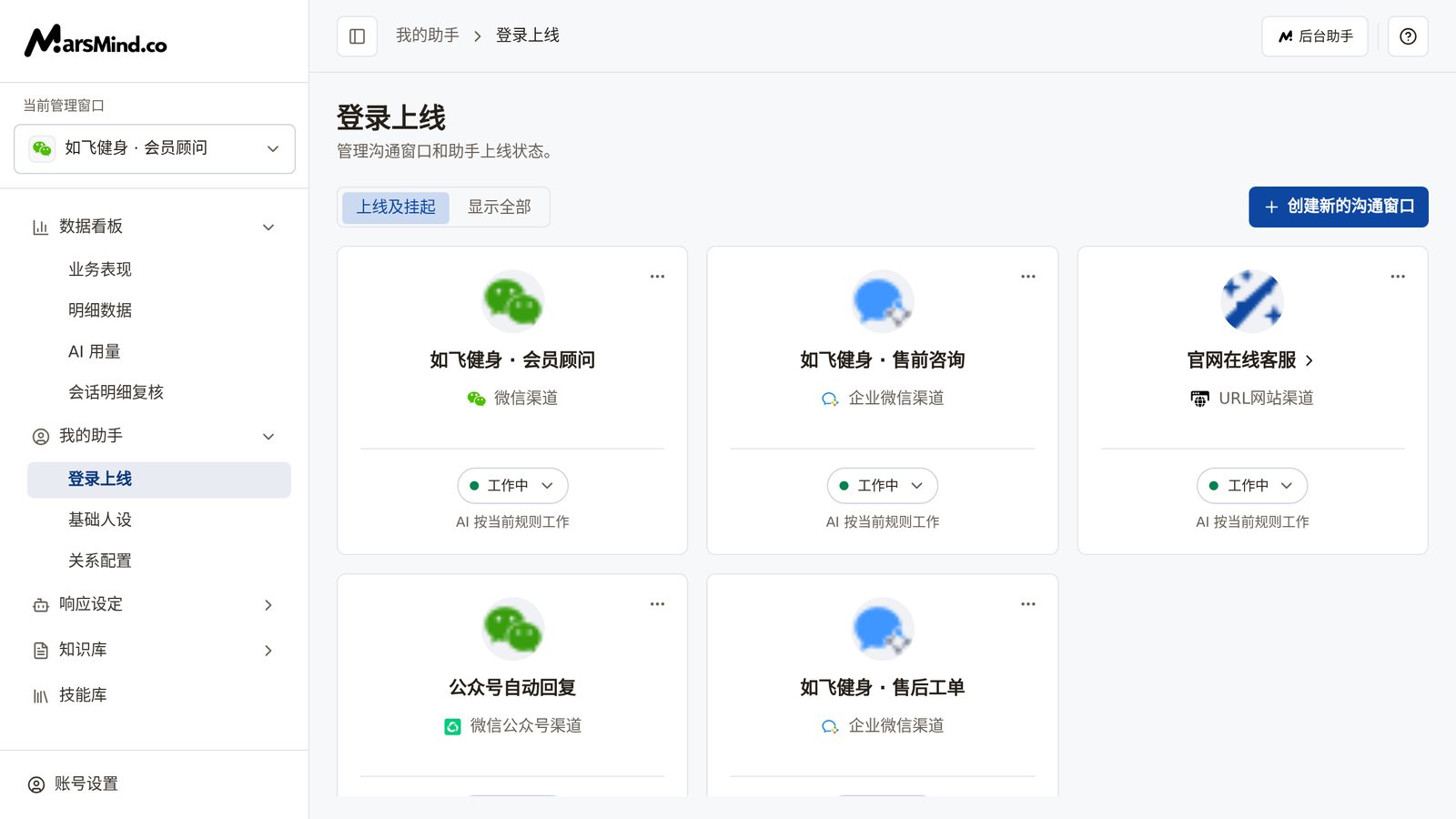
左侧菜单 → 我的助手 → 登录上线(顶栏面包屑显示「我的助手 → 登录上线」)。页面顶部左侧是状态筛选「上线及挂起 / 显示全部」,右侧是「创建新的沟通窗口」。
 ## 操作步骤
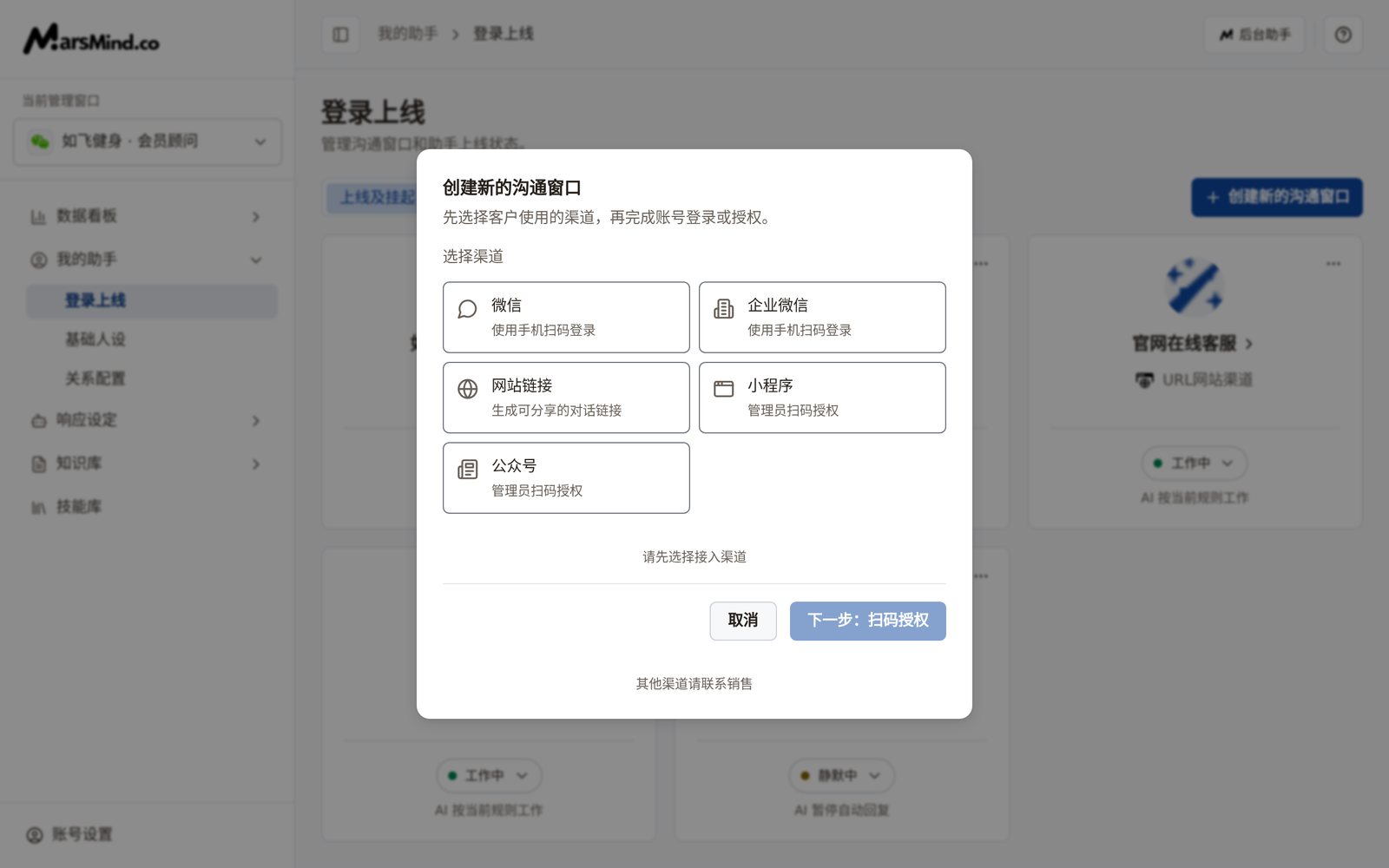
点右上角「创建新的沟通窗口」。弹层里先选渠道,再完成账号登录或授权,可选五个渠道:
* 微信:使用手机扫码登录。
* 企业微信:使用手机扫码登录。
* 网站链接:生成可分享的对话链接。
* 小程序:管理员扫码授权。
* 公众号:管理员扫码授权。
这五类之外的渠道不能自助创建,弹层底部提示「其他渠道请联系销售」。
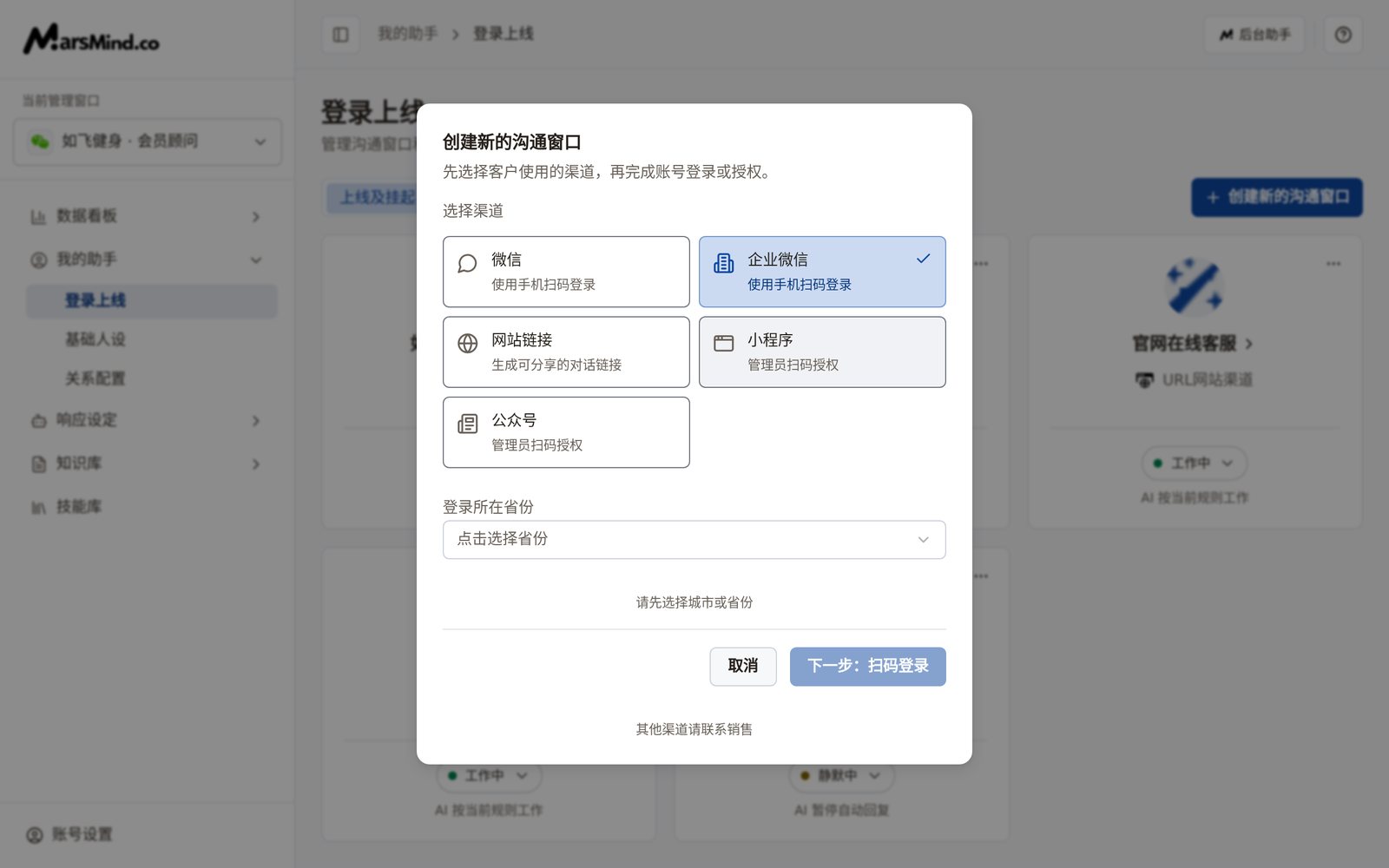
判断标准:选中后渠道卡片带对勾,底部按钮随渠道变化——微信、企业微信是「下一步:扫码登录」,网站链接是「创建对话链接」,小程序、公众号是「下一步:扫码授权」。
## 操作步骤
点右上角「创建新的沟通窗口」。弹层里先选渠道,再完成账号登录或授权,可选五个渠道:
* 微信:使用手机扫码登录。
* 企业微信:使用手机扫码登录。
* 网站链接:生成可分享的对话链接。
* 小程序:管理员扫码授权。
* 公众号:管理员扫码授权。
这五类之外的渠道不能自助创建,弹层底部提示「其他渠道请联系销售」。
判断标准:选中后渠道卡片带对勾,底部按钮随渠道变化——微信、企业微信是「下一步:扫码登录」,网站链接是「创建对话链接」,小程序、公众号是「下一步:扫码授权」。
 选「微信」后出现「登录所在城市」,点开先选省份、再选城市;选「企业微信」只需选「登录所在省份」。选好后点「下一步:扫码登录」。
弹层「扫描二维码」会显示二维码,你用手机扫码,并按手机上的提示完成确认。弹层会依次显示「等待扫码中」「等待确认中...」,期间不要关闭;部分登录需要 30 秒以上。
* 企业微信偶尔显示「免扫码登录中...」,或要求输入 6 位数字验证码:在弹层里输入后点「确认」。
* 失败时弹层显示「二维码登录未完成」,点「重新生成二维码」重试;也可以点「取消」退出。
判断标准:出现「登录成功」提示,二维码弹层关闭,紧接着弹出「AI 账号已登录」弹层(见下一步)。
选「微信」后出现「登录所在城市」,点开先选省份、再选城市;选「企业微信」只需选「登录所在省份」。选好后点「下一步:扫码登录」。
弹层「扫描二维码」会显示二维码,你用手机扫码,并按手机上的提示完成确认。弹层会依次显示「等待扫码中」「等待确认中...」,期间不要关闭;部分登录需要 30 秒以上。
* 企业微信偶尔显示「免扫码登录中...」,或要求输入 6 位数字验证码:在弹层里输入后点「确认」。
* 失败时弹层显示「二维码登录未完成」,点「重新生成二维码」重试;也可以点「取消」退出。
判断标准:出现「登录成功」提示,二维码弹层关闭,紧接着弹出「AI 账号已登录」弹层(见下一步)。
 这一步只针对微信 / 企业微信:把主管身份绑定到刚登录的账号上,AI 才能识别谁是主管。
弹层里显示一段以 # 开头的授权码,点「复制授权码」(按钮随后变为「已复制,去发送」),让主管用自己的手机把这条消息直接发送给刚登录的 AI 账号。界面上标注为「Leader 手机」→「刚登录的 AI 账号」;发送后,AI 会把该手机账号识别为主管。
* 点「稍后处理」关掉弹层也可以:授权码在 [AI 身份授权](/cn/guide/account/ai-authorization) 里可以随时查到。
* 显示「当前账号还没有主管授权码」时,点「去生成授权码」会打开账号设置(默认停在「个人资料」标签),切到「AI 身份授权」标签生成授权码,再按上一步发送。
判断标准:授权码已复制并发出(出现「主管授权码已复制」提示)。
选「小程序」或「公众号」,点「下一步:扫码授权」,弹出授权二维码,标题为「小程序授权」或「公众号授权」,并提示用微信扫码、系统会自动检查授权状态;二维码下方显示「等待扫码中...」。
用微信扫码并完成授权。
判断标准:出现「授权成功」提示,并弹出「已登录」弹层(提示渠道已完成登录),点「关闭」回到列表。
选「网站链接」,填写「对话链接名称」:
* 仅支持英文、数字、下划线,长度 4-10 位;输入非法字符会被直接过滤。
* 不满足规则时输入框标红,提示「名称格式不正确,请输入4-10位英文、数字或下划线」;合法时提示「名称格式可用」,并出现「访问链接预览」,可以在创建前确认最终链接。
点「创建对话链接」。
判断标准:弹出「已成功」弹层,说明为「URL 渠道已创建,可复制访问链接或 iframe 代码。」,可直接「复制链接」或「复制代码」;也可以先「关闭」,之后随时从卡片上重新打开(见最后一步)。
每张卡片下方是状态胶囊和一行状态说明。可以随时切换的是两种状态:
* 工作中:AI 按当前规则工作。
* 静默中:AI 暂停自动回复。
点状态胶囊,在弹出的小面板里选择「工作中」或「静默中」即可切换。
下线走卡片右上角「⋯」→「确认下线」;确认框标题为「下线助手」,说明下线后窗口停止自动服务、重新上线后才会恢复。确认后卡片会从默认的「上线及挂起」列表消失,切到「显示全部」能看到状态为「已离线」。
恢复上线:切到「显示全部」,点该卡片的状态胶囊选「工作中」。系统会先检查账号是否在线;不在线时会提示「账号已离线,请重新扫码登录」,并打开创建弹层(渠道已预选、不可更换),按首次登录的流程重新扫码。
判断标准:出现「状态更新成功 因有系统延迟,状态大约10秒后生效」提示;出现该提示后胶囊立即显示目标状态,服务端约 10 秒后生效。
* 网站链接渠道:点卡片名称(名称右侧有箭头),或「⋯」→「访问URL」,重新打开「已成功」弹层,按需「复制链接」「复制代码」。
* 删除窗口:点「⋯」→「删除沟通窗口」,在确认框里点「确认删除」;删除后卡片从列表移除,并提示「沟通窗口已删除」。
## 检查点
* 新窗口以卡片形式出现在列表里,名称、渠道和状态胶囊显示正常。
* 微信 / 企业微信扫码成功会出现「AI 账号已登录」;小程序 / 公众号授权成功会出现「已登录」;网站链接创建成功会出现「已成功」。
* 状态切换后胶囊立即显示目标状态(服务端约 10 秒后生效);下线后卡片从默认列表消失,在「显示全部」里显示「已离线」。
* 网站链接渠道能复制到 `https://chat.marsmind.cc/` 开头的访问链接和 iframe 代码。
「确认下线」会立即停止该窗口的自动服务,重新上线后才会恢复;账号不在线时,重新上线需要重新扫码登录。
「删除沟通窗口」不可撤销。删除后只能重新创建窗口并重新完成登录。
四种状态的含义与卡片下方的说明一致:工作中——AI 按当前规则工作;静默中——AI 暂停自动回复;已离线——重新上线后恢复服务;等待中——等待完成登录或授权。等待中的卡片没有可切换的状态胶囊。
每个沟通窗口的配置是独立的。创建完成后,先在左侧「当前管理窗口」选中它,再去[基础人设](/cn/guide/assistant/persona)、[关系配置](/cn/guide/assistant/relationship-config)、[回复规则](/cn/guide/response/reply-rules)等页面配置。
## 常见问题
### 扫码后弹层一直停在「等待扫码中」或「等待确认中...」,怎么办?
先确认手机端完成了全部确认步骤(有时需要多点几次「确定」)。企业微信可能要求输入 6 位数字验证码,弹层里会出现输入框,填完点「确认」。部分登录需要 30 秒以上,期间不要关闭弹层;长时间没有反应时点「重新生成二维码」换一张码重试,弹层显示「二维码登录未完成」时也一样。
### 点「工作中」时提示「账号已离线,请重新扫码登录」,是什么原因?
恢复上线前系统会检查账号是否在线;不在线时不会直接切换,而是自动打开「创建新的沟通窗口」弹层,渠道已选好且不可更换,按首次登录的流程重新扫码即可。切到「静默中」同样会先检查账号是否在线,不在线时走同一套重新扫码流程。正常下线(「确认下线」)不受这个检查影响。
### 列表里为什么找不到某个沟通窗口?
默认筛选「上线及挂起」只显示「工作中」「静默中」。已离线、等待中的窗口需要切到「显示全部」;切换后空态文案也会从「暂无已上线或挂起的沟通窗口」变成「暂无沟通窗口」。
### 卡片上的「等待中」是什么意思?
表示登录或授权还没完成(状态说明为「等待完成登录或授权」)。这类卡片没有可点击的状态胶囊,先让账号侧完成登录或授权;长时间不变时可以删除窗口,重新走一遍接入流程。
### 网站链接渠道的访问链接和 iframe 代码在哪里找回?
点卡片名称(名称右侧有箭头),或「⋯」→「访问URL」,会重新打开「已成功」弹层,里面有「复制链接」和「复制代码」。
This documentation is built and hosted on [Mintlify](https://mintlify.com), a developer documentation platform.
这一步只针对微信 / 企业微信:把主管身份绑定到刚登录的账号上,AI 才能识别谁是主管。
弹层里显示一段以 # 开头的授权码,点「复制授权码」(按钮随后变为「已复制,去发送」),让主管用自己的手机把这条消息直接发送给刚登录的 AI 账号。界面上标注为「Leader 手机」→「刚登录的 AI 账号」;发送后,AI 会把该手机账号识别为主管。
* 点「稍后处理」关掉弹层也可以:授权码在 [AI 身份授权](/cn/guide/account/ai-authorization) 里可以随时查到。
* 显示「当前账号还没有主管授权码」时,点「去生成授权码」会打开账号设置(默认停在「个人资料」标签),切到「AI 身份授权」标签生成授权码,再按上一步发送。
判断标准:授权码已复制并发出(出现「主管授权码已复制」提示)。
选「小程序」或「公众号」,点「下一步:扫码授权」,弹出授权二维码,标题为「小程序授权」或「公众号授权」,并提示用微信扫码、系统会自动检查授权状态;二维码下方显示「等待扫码中...」。
用微信扫码并完成授权。
判断标准:出现「授权成功」提示,并弹出「已登录」弹层(提示渠道已完成登录),点「关闭」回到列表。
选「网站链接」,填写「对话链接名称」:
* 仅支持英文、数字、下划线,长度 4-10 位;输入非法字符会被直接过滤。
* 不满足规则时输入框标红,提示「名称格式不正确,请输入4-10位英文、数字或下划线」;合法时提示「名称格式可用」,并出现「访问链接预览」,可以在创建前确认最终链接。
点「创建对话链接」。
判断标准:弹出「已成功」弹层,说明为「URL 渠道已创建,可复制访问链接或 iframe 代码。」,可直接「复制链接」或「复制代码」;也可以先「关闭」,之后随时从卡片上重新打开(见最后一步)。
每张卡片下方是状态胶囊和一行状态说明。可以随时切换的是两种状态:
* 工作中:AI 按当前规则工作。
* 静默中:AI 暂停自动回复。
点状态胶囊,在弹出的小面板里选择「工作中」或「静默中」即可切换。
下线走卡片右上角「⋯」→「确认下线」;确认框标题为「下线助手」,说明下线后窗口停止自动服务、重新上线后才会恢复。确认后卡片会从默认的「上线及挂起」列表消失,切到「显示全部」能看到状态为「已离线」。
恢复上线:切到「显示全部」,点该卡片的状态胶囊选「工作中」。系统会先检查账号是否在线;不在线时会提示「账号已离线,请重新扫码登录」,并打开创建弹层(渠道已预选、不可更换),按首次登录的流程重新扫码。
判断标准:出现「状态更新成功 因有系统延迟,状态大约10秒后生效」提示;出现该提示后胶囊立即显示目标状态,服务端约 10 秒后生效。
* 网站链接渠道:点卡片名称(名称右侧有箭头),或「⋯」→「访问URL」,重新打开「已成功」弹层,按需「复制链接」「复制代码」。
* 删除窗口:点「⋯」→「删除沟通窗口」,在确认框里点「确认删除」;删除后卡片从列表移除,并提示「沟通窗口已删除」。
## 检查点
* 新窗口以卡片形式出现在列表里,名称、渠道和状态胶囊显示正常。
* 微信 / 企业微信扫码成功会出现「AI 账号已登录」;小程序 / 公众号授权成功会出现「已登录」;网站链接创建成功会出现「已成功」。
* 状态切换后胶囊立即显示目标状态(服务端约 10 秒后生效);下线后卡片从默认列表消失,在「显示全部」里显示「已离线」。
* 网站链接渠道能复制到 `https://chat.marsmind.cc/` 开头的访问链接和 iframe 代码。
「确认下线」会立即停止该窗口的自动服务,重新上线后才会恢复;账号不在线时,重新上线需要重新扫码登录。
「删除沟通窗口」不可撤销。删除后只能重新创建窗口并重新完成登录。
四种状态的含义与卡片下方的说明一致:工作中——AI 按当前规则工作;静默中——AI 暂停自动回复;已离线——重新上线后恢复服务;等待中——等待完成登录或授权。等待中的卡片没有可切换的状态胶囊。
每个沟通窗口的配置是独立的。创建完成后,先在左侧「当前管理窗口」选中它,再去[基础人设](/cn/guide/assistant/persona)、[关系配置](/cn/guide/assistant/relationship-config)、[回复规则](/cn/guide/response/reply-rules)等页面配置。
## 常见问题
### 扫码后弹层一直停在「等待扫码中」或「等待确认中...」,怎么办?
先确认手机端完成了全部确认步骤(有时需要多点几次「确定」)。企业微信可能要求输入 6 位数字验证码,弹层里会出现输入框,填完点「确认」。部分登录需要 30 秒以上,期间不要关闭弹层;长时间没有反应时点「重新生成二维码」换一张码重试,弹层显示「二维码登录未完成」时也一样。
### 点「工作中」时提示「账号已离线,请重新扫码登录」,是什么原因?
恢复上线前系统会检查账号是否在线;不在线时不会直接切换,而是自动打开「创建新的沟通窗口」弹层,渠道已选好且不可更换,按首次登录的流程重新扫码即可。切到「静默中」同样会先检查账号是否在线,不在线时走同一套重新扫码流程。正常下线(「确认下线」)不受这个检查影响。
### 列表里为什么找不到某个沟通窗口?
默认筛选「上线及挂起」只显示「工作中」「静默中」。已离线、等待中的窗口需要切到「显示全部」;切换后空态文案也会从「暂无已上线或挂起的沟通窗口」变成「暂无沟通窗口」。
### 卡片上的「等待中」是什么意思?
表示登录或授权还没完成(状态说明为「等待完成登录或授权」)。这类卡片没有可点击的状态胶囊,先让账号侧完成登录或授权;长时间不变时可以删除窗口,重新走一遍接入流程。
### 网站链接渠道的访问链接和 iframe 代码在哪里找回?
点卡片名称(名称右侧有箭头),或「⋯」→「访问URL」,会重新打开「已成功」弹层,里面有「复制链接」和「复制代码」。
This documentation is built and hosted on [Mintlify](https://mintlify.com), a developer documentation platform.