> ## Documentation Index
> Fetch the complete documentation index at: https://docs.marsmind.co/llms.txt
> Use this file to discover all available pages before exploring further.
# 登录安全
> 修改 MarsMind 后台的登录密码:填写原密码、新密码与确认密码的校验规则,以及改密成功后为什么不需要重新登录。
「登录安全」用来修改你登录 MarsMind 后台的密码:填写原密码,设置一个新密码并再次确认,提交成功后当前登录不会中断,下次登录时使用新密码。这页改的是你登录的账号本身,不随左侧「当前管理窗口」切换。
## 什么时候会用到它
* 需要更换后台登录密码。
* 担心密码被他人知道(例如曾在共用设备上登录过),想尽快换一个新密码。
* 按团队的安全要求定期更新密码。
## 进入路径
左下角「账号设置」→「登录安全」(也可以先进 [个人资料](/cn/guide/account/profile) 或 [AI 身份授权](/cn/guide/account/ai-authorization),再点顶部标签切过来)。
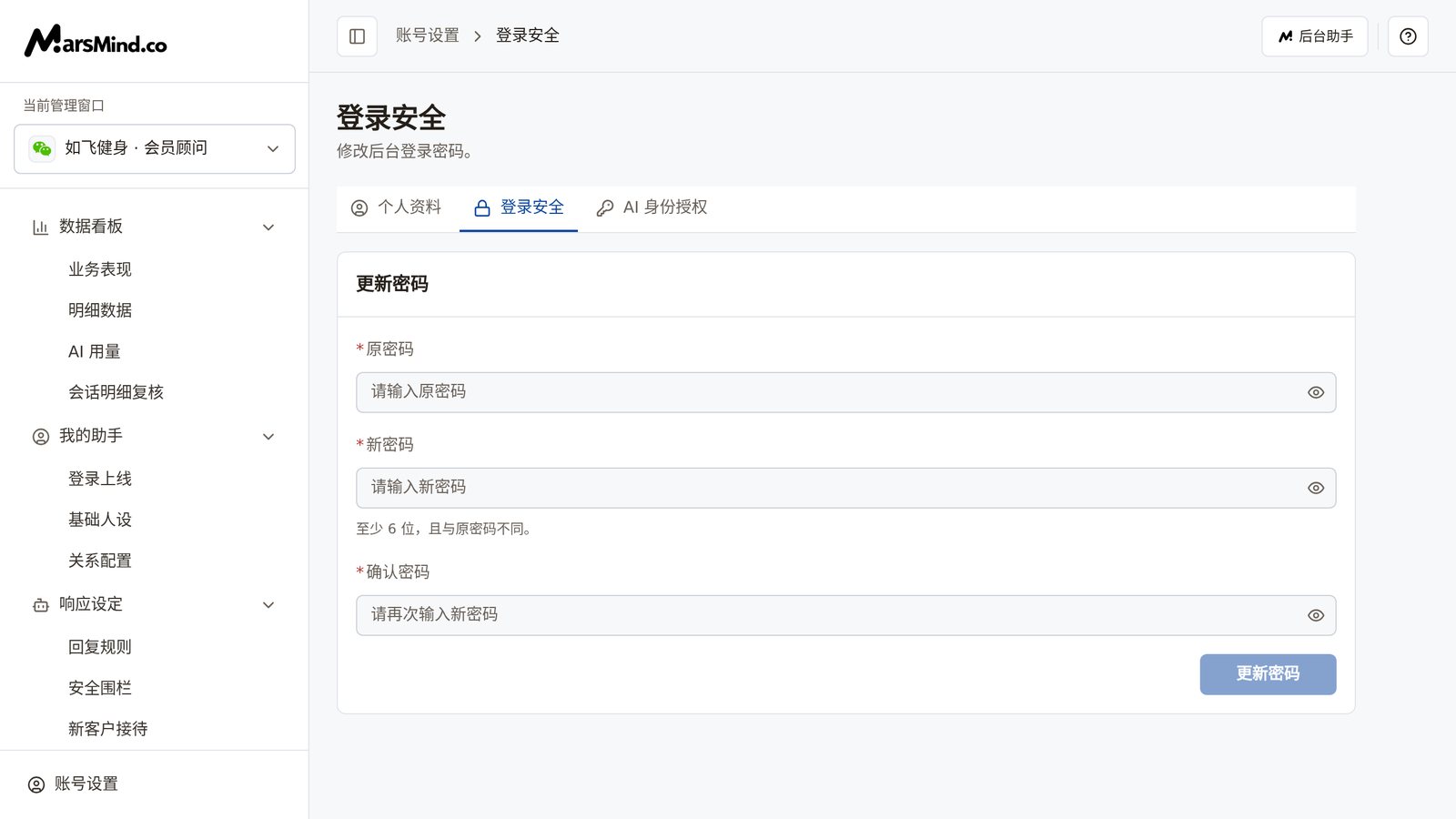
打开后页面顶部是「个人资料 / 登录安全 / AI 身份授权」三个标签,当前停在「登录安全」;下方是「更新密码」卡片:「原密码」「新密码」「确认密码」三个输入框(每个输入框右侧有一个眼睛图标),底部右侧是「更新密码」按钮。
 ## 操作步骤
在「更新密码」卡片的「原密码」输入框(占位文字「请输入原密码」)填写你当前正在使用的登录密码。
判断标准:输入后显示为圆点;点输入框右侧的眼睛图标可以切换明文和密文,用来核对自己输入的内容。
注意:原密码是否正确无法在提交前判断。如果提交后出现失败提示,先检查原密码是不是输错了。
在「新密码」输入框(占位文字「请输入新密码」)填写新密码。字段下方的规则原文是:「至少 6 位,且与原密码不同。」
判断标准:新密码至少 6 位、且与原密码不同后,这一步不再阻止提交;不满足时「更新密码」按钮保持不可点。
注意:新密码的校验体现在按钮上——不符合规则时按钮点不动,输入框下方不会报错。
在「确认密码」输入框(占位文字「请再次输入新密码」)把新密码原样再输入一遍。
判断标准:两次输入完全一致时下方没有提示;只要确认密码非空且与新密码不一致,输入框下方会立即出现红字「两次输入的新密码不一致!」,改成一致后红字消失。两次一致、其余条件也满足时,「更新密码」按钮变为可点。
注意:大小写和空格都算不同。出现不一致提示时,先用眼睛图标显示两个输入框的内容,逐字核对。
确认三个输入框内容无误后,点卡片底部右侧的「更新密码」。
判断标准:提交期间按钮变为「提交中...」、三个输入框不可编辑;成功后出现「密码修改成功!」提示,三个输入框被清空(恢复成占位文字)。此时密码已改好,不需要重新登录。
注意:提交没有二次确认,点下去即发起修改。如果提示「密码修改失败,请重试」,说明这次没有改成功,核对原密码后再试一次。改到一半直接切换菜单、标签或点浏览器返回时,会先弹出「放弃未保存的更改?」(说明为「当前页面有未保存的修改。离开后这些修改会丢失。」):选「继续编辑」留在本页保留输入,选「放弃更改」丢弃这次填写;正在提交时无法离开,会提示「请等待当前保存或上传完成后再离开。」;刷新或关闭页面时由浏览器弹出自带的离开确认(不会出现「继续编辑」「放弃更改」按钮),选择离开同样会丢失已填内容。
## 检查点
* 出现过「密码修改成功!」提示,三个输入框已被清空。
* 当前登录没有被打断:页面不要求重新登录,你可以继续使用后台。
* 之后再次登录后台时,使用刚设置的新密码。
## 注意事项
点「更新密码」后立即提交,页面没有二次确认。改密成功后当前登录不会中断——不要因为没有被退出登录就以为没改成功,以是否出现「密码修改成功!」为准。
密码规则以「新密码」字段下方的提示为准:「至少 6 位,且与原密码不同。」长度不足或与原密码相同时,「更新密码」按钮保持不可点,不会提交。
这页修改的是后台登录密码(页面说明为「修改后台登录密码。」)。三个输入框里只要填过内容,切换菜单、标签或点浏览器返回前都会触发「放弃未保存的更改?」确认;刷新或关闭页面时由浏览器弹出自带的离开确认(不会出现「继续编辑」「放弃更改」按钮),选择离开同样会丢失已填内容。
提交前先点三个输入框右侧的眼睛图标,把原密码和新密码显示出来核对一遍;「确认密码」不一致时会即时出现红字,先改到一致再提交,可以少一次失败重试。
## 常见问题
### 改完密码需要重新登录吗?
不需要。改密成功后当前登录不会中断,页面不会要求你重登;三个输入框会被清空并出现「密码修改成功!」。下次登录时使用新密码。
### 「更新密码」按钮为什么点不动?
三个条件全部满足按钮才可点:①「原密码」已填写;②「新密码」至少 6 位,且与原密码不同;③「确认密码」与新密码一致。如果刚点过提交,按钮会显示「提交中...」、输入框不可编辑,等它结束即可。
### 新密码有什么要求?
规则以「新密码」字段下方的提示为准,不符合时「更新密码」按钮保持不可点。
### 忘记原密码还能在这里改吗?
不能。本页修改密码必须填写原密码,登录页没有提供自助找回密码的入口。忘记原密码时请联系管理员协助处理。
### 改到一半切到别的页面,会怎样?
只要输入框里填过内容,离开页面前都会先弹确认;正在提交时无法离开,提交成功后输入框已清空、不会再触发。
This documentation is built and hosted on [Mintlify](https://mintlify.com), a developer documentation platform.
## 操作步骤
在「更新密码」卡片的「原密码」输入框(占位文字「请输入原密码」)填写你当前正在使用的登录密码。
判断标准:输入后显示为圆点;点输入框右侧的眼睛图标可以切换明文和密文,用来核对自己输入的内容。
注意:原密码是否正确无法在提交前判断。如果提交后出现失败提示,先检查原密码是不是输错了。
在「新密码」输入框(占位文字「请输入新密码」)填写新密码。字段下方的规则原文是:「至少 6 位,且与原密码不同。」
判断标准:新密码至少 6 位、且与原密码不同后,这一步不再阻止提交;不满足时「更新密码」按钮保持不可点。
注意:新密码的校验体现在按钮上——不符合规则时按钮点不动,输入框下方不会报错。
在「确认密码」输入框(占位文字「请再次输入新密码」)把新密码原样再输入一遍。
判断标准:两次输入完全一致时下方没有提示;只要确认密码非空且与新密码不一致,输入框下方会立即出现红字「两次输入的新密码不一致!」,改成一致后红字消失。两次一致、其余条件也满足时,「更新密码」按钮变为可点。
注意:大小写和空格都算不同。出现不一致提示时,先用眼睛图标显示两个输入框的内容,逐字核对。
确认三个输入框内容无误后,点卡片底部右侧的「更新密码」。
判断标准:提交期间按钮变为「提交中...」、三个输入框不可编辑;成功后出现「密码修改成功!」提示,三个输入框被清空(恢复成占位文字)。此时密码已改好,不需要重新登录。
注意:提交没有二次确认,点下去即发起修改。如果提示「密码修改失败,请重试」,说明这次没有改成功,核对原密码后再试一次。改到一半直接切换菜单、标签或点浏览器返回时,会先弹出「放弃未保存的更改?」(说明为「当前页面有未保存的修改。离开后这些修改会丢失。」):选「继续编辑」留在本页保留输入,选「放弃更改」丢弃这次填写;正在提交时无法离开,会提示「请等待当前保存或上传完成后再离开。」;刷新或关闭页面时由浏览器弹出自带的离开确认(不会出现「继续编辑」「放弃更改」按钮),选择离开同样会丢失已填内容。
## 检查点
* 出现过「密码修改成功!」提示,三个输入框已被清空。
* 当前登录没有被打断:页面不要求重新登录,你可以继续使用后台。
* 之后再次登录后台时,使用刚设置的新密码。
## 注意事项
点「更新密码」后立即提交,页面没有二次确认。改密成功后当前登录不会中断——不要因为没有被退出登录就以为没改成功,以是否出现「密码修改成功!」为准。
密码规则以「新密码」字段下方的提示为准:「至少 6 位,且与原密码不同。」长度不足或与原密码相同时,「更新密码」按钮保持不可点,不会提交。
这页修改的是后台登录密码(页面说明为「修改后台登录密码。」)。三个输入框里只要填过内容,切换菜单、标签或点浏览器返回前都会触发「放弃未保存的更改?」确认;刷新或关闭页面时由浏览器弹出自带的离开确认(不会出现「继续编辑」「放弃更改」按钮),选择离开同样会丢失已填内容。
提交前先点三个输入框右侧的眼睛图标,把原密码和新密码显示出来核对一遍;「确认密码」不一致时会即时出现红字,先改到一致再提交,可以少一次失败重试。
## 常见问题
### 改完密码需要重新登录吗?
不需要。改密成功后当前登录不会中断,页面不会要求你重登;三个输入框会被清空并出现「密码修改成功!」。下次登录时使用新密码。
### 「更新密码」按钮为什么点不动?
三个条件全部满足按钮才可点:①「原密码」已填写;②「新密码」至少 6 位,且与原密码不同;③「确认密码」与新密码一致。如果刚点过提交,按钮会显示「提交中...」、输入框不可编辑,等它结束即可。
### 新密码有什么要求?
规则以「新密码」字段下方的提示为准,不符合时「更新密码」按钮保持不可点。
### 忘记原密码还能在这里改吗?
不能。本页修改密码必须填写原密码,登录页没有提供自助找回密码的入口。忘记原密码时请联系管理员协助处理。
### 改到一半切到别的页面,会怎样?
只要输入框里填过内容,离开页面前都会先弹确认;正在提交时无法离开,提交成功后输入框已清空、不会再触发。
This documentation is built and hosted on [Mintlify](https://mintlify.com), a developer documentation platform.