> ## Documentation Index
> Fetch the complete documentation index at: https://docs.marsmind.co/llms.txt
> Use this file to discover all available pages before exploring further.
# 个人资料
> 修改后台账号的昵称与接收通知的邮箱,并了解保存范围,以及为什么这不改变 AI 的身份识别。
「个人资料」用来维护你登录的后台账号本身:改「昵称」和接收通知的「邮箱」。昵称只影响后台里的显示,邮箱用来接收 AI 上线、下线等通知;这两个字段都不会改变 AI 的身份识别。
## 什么时候会用到它
* 刚开始使用后台,先核对昵称、邮箱是否是你自己的。
* 想换一个常用邮箱,用来接收 AI 上线、下线等通知。
* 昵称或邮箱写错了,需要更正。
## 进入路径
左下角「账号设置」→「个人资料」。
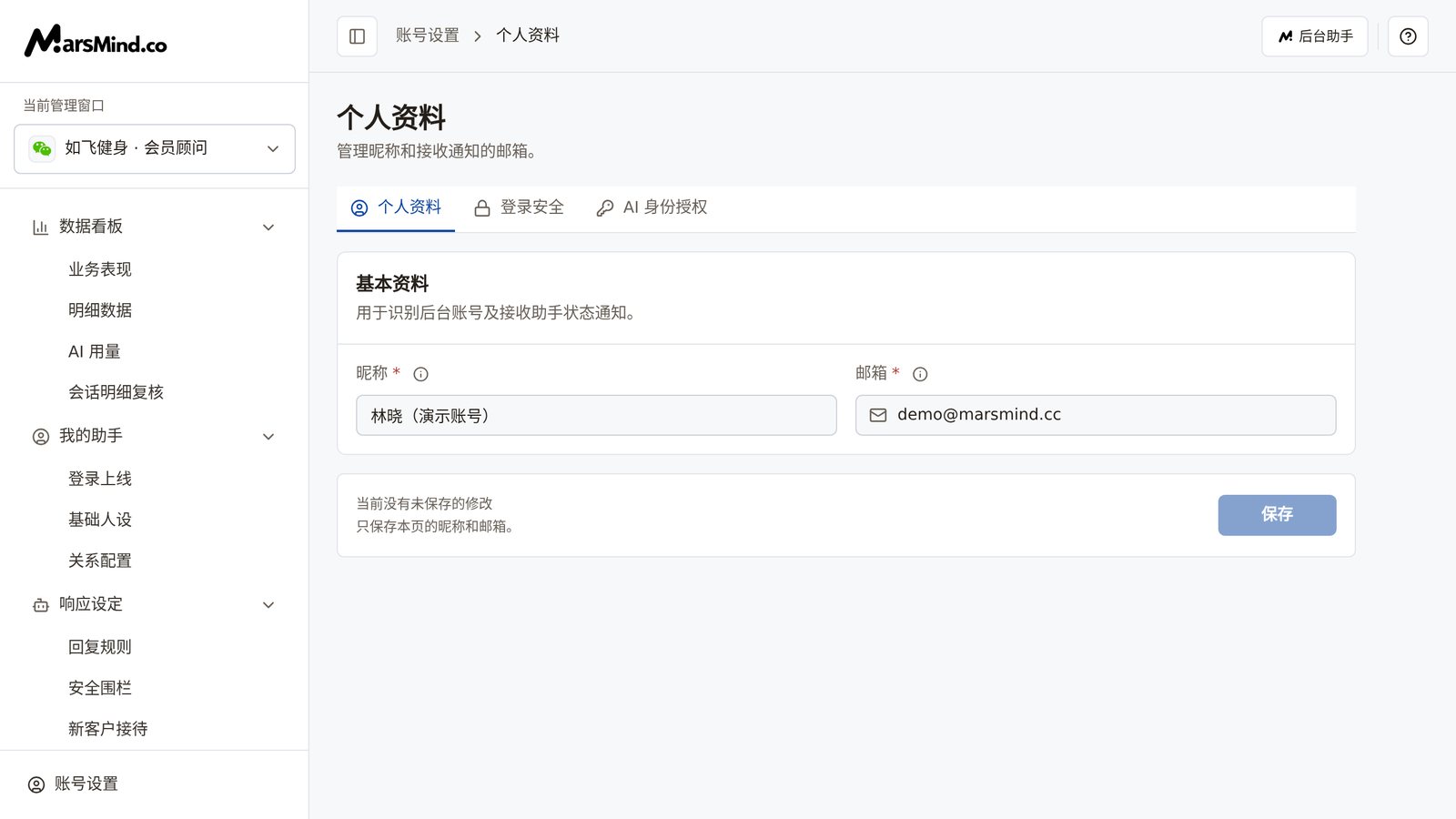
进入后页面顶部是「个人资料 / 登录安全 / AI 身份授权」三个标签,默认停在「个人资料」,页面说明为「管理昵称和接收通知的邮箱。」。这页改的是你登录的后台账号本身,不随左侧「当前管理窗口」切换。
 ## 操作步骤
在「基本资料」卡片的「昵称」输入框里填写或修改。字段名旁有必填标记,点字段名旁的 ⓘ 图标可以查看字段说明。
昵称的用途:仅用于管理后台显示(保存后,左下角「账号设置」菜单里显示的就是它);不会改变 AI 对外身份或其他资料。
判断标准:输入后,页面底部状态从「当前没有未保存的修改」变为「有未保存的修改」,右侧「保存」按钮变为可点。
注意:页面还在「加载中...」时输入框不可编辑;若显示「个人资料加载失败」,先点「重试」,读取成功后再修改。
在「邮箱」输入框填写接收通知的邮箱。邮箱是必填项,用于接收 AI 上线、下线等通知;页面建议填写 QQ 邮箱,可通过微信同步接收。
判断标准:邮箱按常见格式填写(包含 `@` 和域名,如 `name@example.com`)。点「保存」时,留空会提示「请输入邮箱!」;格式不对时按提示改正(缺 `@`、含空格等由浏览器直接给出格式提示;应用红字为「请输入邮箱!」或「请输入有效的邮箱地址!」)。改对后提示消失。
确认昵称和邮箱都改好后,点页面底部的「保存」。
判断标准:出现「保存成功!」提示,底部状态回到「当前没有未保存的修改」,「保存」按钮变为不可点;此时点开左下角「账号设置」菜单,顶部显示的已是新昵称。保存过程中按钮显示「保存中...」。
注意:底部一行小字说明了保存范围——「只保存本页的昵称和邮箱。」,保存资料不会改动「AI 身份授权」里的授权码。改到一半直接切走(点其它标签/菜单)时会弹出「放弃未保存的更改?」(说明为「当前页面有未保存的修改。离开后这些修改会丢失。」),选「继续编辑」返回页面,选「放弃更改」丢弃这次修改;直接刷新或关闭页面时由浏览器弹出离开确认。保存进行中无法离开,会提示「请等待当前保存或上传完成后再离开。」。
## 检查点
* 页面读取正常:没有「个人资料加载失败」提示,两个输入框可以编辑。
* 昵称、邮箱都是你要的内容,邮箱是你常看、能正常收信的地址。
* 点过「保存」并出现「保存成功!」,底部状态为「当前没有未保存的修改」。
* 左下角「账号设置」菜单里显示的是新昵称。
## 注意事项
「个人资料」里的昵称和邮箱与 AI 的身份识别无关:改它们不会让 AI 把你识别为主管或同事。要让 AI 识别你的身份,请到「AI 身份授权」生成授权码并发送给对应的 AI 账号(同一个 AI 账号以最后收到的授权码为准),见 [AI 身份授权](/cn/guide/account/ai-authorization)。
昵称和邮箱都是必填:昵称为空会提示「请输入昵称!」,邮箱为空或格式不对会提示「请输入邮箱!」或「请输入有效的邮箱地址!」。邮箱不会自动保存,点「保存」并出现「保存成功!」后才会保存到服务器;之后的 AI 上线、下线等通知会发送到这个邮箱。
想确认昵称有没有保存成功,不用留在本页:点开左下角「账号设置」,菜单顶部显示的就是当前昵称。
## 常见问题
### 为什么「保存」按钮点不动?
常见原因有三个:① 页面没有新改动——底部显示「当前没有未保存的修改」,按钮本来就是禁用的,改一个字段即可;② 页面还在读取(显示「加载中...」)或读取失败(显示「个人资料加载失败」),先点「重试」,读取成功后再编辑;③ 正在保存——按钮显示「保存中...」,等它结束。
### 改了昵称或邮箱,会影响 AI 对我的识别吗?
不会。昵称只用于后台显示,邮箱只用于接收通知,两者都不参与 AI 的身份识别。身份识别由「AI 身份授权」页生成的授权码决定,详见 [AI 身份授权](/cn/guide/account/ai-authorization)。
### 邮箱提示「请输入有效的邮箱地址!」,但检查没发现问题?
格式要求是常见邮箱格式:`@` 前有内容,`@` 后有域名并带点号(例如 `name@example.com`)。常见错误是漏掉 `@`、夹带空格或中文字符;其中缺 `@`、含空格等会被浏览器先拦下并给出格式提示,不一定会出现应用红字。应用红字「请输入有效的邮箱地址!」出现在邮箱通过浏览器格式校验、但仍不符合上述格式要求时(例如 `name@example`)。按提示改正后再点「保存」。
### 邮箱改成新的以后,什么时候生效?
邮箱不会自动保存,点页面底部「保存」并出现「保存成功!」后才会保存到服务器;之后的 AI 上线、下线等通知会发送到新邮箱。旧邮箱不会继续收到这些通知。
### 改了一半没保存就切到别的标签或页面,会怎样?
会弹出确认框「放弃未保存的更改?」,说明为「当前页面有未保存的修改。离开后这些修改会丢失。」。选「继续编辑」留在本页、保留输入;选「放弃更改」丢弃这次修改。直接刷新或关闭浏览器时,由浏览器弹出离开确认。保存进行中无法离开,会提示「请等待当前保存或上传完成后再离开。」。
This documentation is built and hosted on [Mintlify](https://mintlify.com), a developer documentation platform.
## 操作步骤
在「基本资料」卡片的「昵称」输入框里填写或修改。字段名旁有必填标记,点字段名旁的 ⓘ 图标可以查看字段说明。
昵称的用途:仅用于管理后台显示(保存后,左下角「账号设置」菜单里显示的就是它);不会改变 AI 对外身份或其他资料。
判断标准:输入后,页面底部状态从「当前没有未保存的修改」变为「有未保存的修改」,右侧「保存」按钮变为可点。
注意:页面还在「加载中...」时输入框不可编辑;若显示「个人资料加载失败」,先点「重试」,读取成功后再修改。
在「邮箱」输入框填写接收通知的邮箱。邮箱是必填项,用于接收 AI 上线、下线等通知;页面建议填写 QQ 邮箱,可通过微信同步接收。
判断标准:邮箱按常见格式填写(包含 `@` 和域名,如 `name@example.com`)。点「保存」时,留空会提示「请输入邮箱!」;格式不对时按提示改正(缺 `@`、含空格等由浏览器直接给出格式提示;应用红字为「请输入邮箱!」或「请输入有效的邮箱地址!」)。改对后提示消失。
确认昵称和邮箱都改好后,点页面底部的「保存」。
判断标准:出现「保存成功!」提示,底部状态回到「当前没有未保存的修改」,「保存」按钮变为不可点;此时点开左下角「账号设置」菜单,顶部显示的已是新昵称。保存过程中按钮显示「保存中...」。
注意:底部一行小字说明了保存范围——「只保存本页的昵称和邮箱。」,保存资料不会改动「AI 身份授权」里的授权码。改到一半直接切走(点其它标签/菜单)时会弹出「放弃未保存的更改?」(说明为「当前页面有未保存的修改。离开后这些修改会丢失。」),选「继续编辑」返回页面,选「放弃更改」丢弃这次修改;直接刷新或关闭页面时由浏览器弹出离开确认。保存进行中无法离开,会提示「请等待当前保存或上传完成后再离开。」。
## 检查点
* 页面读取正常:没有「个人资料加载失败」提示,两个输入框可以编辑。
* 昵称、邮箱都是你要的内容,邮箱是你常看、能正常收信的地址。
* 点过「保存」并出现「保存成功!」,底部状态为「当前没有未保存的修改」。
* 左下角「账号设置」菜单里显示的是新昵称。
## 注意事项
「个人资料」里的昵称和邮箱与 AI 的身份识别无关:改它们不会让 AI 把你识别为主管或同事。要让 AI 识别你的身份,请到「AI 身份授权」生成授权码并发送给对应的 AI 账号(同一个 AI 账号以最后收到的授权码为准),见 [AI 身份授权](/cn/guide/account/ai-authorization)。
昵称和邮箱都是必填:昵称为空会提示「请输入昵称!」,邮箱为空或格式不对会提示「请输入邮箱!」或「请输入有效的邮箱地址!」。邮箱不会自动保存,点「保存」并出现「保存成功!」后才会保存到服务器;之后的 AI 上线、下线等通知会发送到这个邮箱。
想确认昵称有没有保存成功,不用留在本页:点开左下角「账号设置」,菜单顶部显示的就是当前昵称。
## 常见问题
### 为什么「保存」按钮点不动?
常见原因有三个:① 页面没有新改动——底部显示「当前没有未保存的修改」,按钮本来就是禁用的,改一个字段即可;② 页面还在读取(显示「加载中...」)或读取失败(显示「个人资料加载失败」),先点「重试」,读取成功后再编辑;③ 正在保存——按钮显示「保存中...」,等它结束。
### 改了昵称或邮箱,会影响 AI 对我的识别吗?
不会。昵称只用于后台显示,邮箱只用于接收通知,两者都不参与 AI 的身份识别。身份识别由「AI 身份授权」页生成的授权码决定,详见 [AI 身份授权](/cn/guide/account/ai-authorization)。
### 邮箱提示「请输入有效的邮箱地址!」,但检查没发现问题?
格式要求是常见邮箱格式:`@` 前有内容,`@` 后有域名并带点号(例如 `name@example.com`)。常见错误是漏掉 `@`、夹带空格或中文字符;其中缺 `@`、含空格等会被浏览器先拦下并给出格式提示,不一定会出现应用红字。应用红字「请输入有效的邮箱地址!」出现在邮箱通过浏览器格式校验、但仍不符合上述格式要求时(例如 `name@example`)。按提示改正后再点「保存」。
### 邮箱改成新的以后,什么时候生效?
邮箱不会自动保存,点页面底部「保存」并出现「保存成功!」后才会保存到服务器;之后的 AI 上线、下线等通知会发送到新邮箱。旧邮箱不会继续收到这些通知。
### 改了一半没保存就切到别的标签或页面,会怎样?
会弹出确认框「放弃未保存的更改?」,说明为「当前页面有未保存的修改。离开后这些修改会丢失。」。选「继续编辑」留在本页、保留输入;选「放弃更改」丢弃这次修改。直接刷新或关闭浏览器时,由浏览器弹出离开确认。保存进行中无法离开,会提示「请等待当前保存或上传完成后再离开。」。
This documentation is built and hosted on [Mintlify](https://mintlify.com), a developer documentation platform.