> ## Documentation Index
> Fetch the complete documentation index at: https://docs.marsmind.co/llms.txt
> Use this file to discover all available pages before exploring further.
# 与 AI 并肩工作
> 认清 AI 眼里的客户、主管、同事、静默四种身份,学会在对话里指挥它,并在它来请教时把答案接住。
MarsMind 的 AI 是一起干活的数字同事:它按你设定的身份接待每一段会话,拿不准的事来问你,你的答复再沉淀成它下次能用的知识。这页把这条循环讲通——身份怎么定、在哪里给它下命令、它什么时候来请教、你该怎么接住。
## 什么时候会用到它
* 刚接入一个沟通窗口,准备让 AI 接待客户:先把「谁是谁」定下来,避免它认错人、答错话。
* 想直接指挥 AI:让它开始或暂停工作、开关群聊应答、整理记录或出报告。
* AI 把答不上来的问题转给了你:想知道它为什么来问、你怎么接、一直没回会怎样。
* 排查问题:AI 把同事当成客户回复、在不该发言的群里发言时,先回到身份设置找原因。
## AI 眼里的四种身份
AI 对每一段会话的处理方式,由它眼里对方是谁决定。这套身份在[关系配置](/cn/guide/assistant/relationship-config)里维护,四种身份的含义如下:
| 身份 | AI 会怎么处理 |
| - | - |
| 客户 | 作为客户接待,使用客户回复规则 |
| 同事 | 识别为内部同事,使用同事沟通规则 |
| 静默 | 对该联系人保持静默,不自动回复 |
| 主管 | 识别为主管,可接收助手汇报 |
你自己的身份由授权码绑定:在 [AI 身份授权](/cn/guide/account/ai-authorization) 生成「主管授权码」或「同事授权码」,用自己的手机发送给 AI 账号。同一个 AI 账号以最后收到的码为准,主管和同事会互相覆盖。
关系配置只支持微信、企业微信的登录账号;网站链接、小程序、公众号窗口没有这份联系人与群的列表。
## 进入路径
这页跨几个入口,配合使用:
* 和 AI 对话、下命令:顶栏右侧 →「后台助手」。
* 设置联系人和群的身份:左侧菜单 → 我的助手 → 关系配置。
* 绑定你自己的身份:左下角「账号设置」→「AI 身份授权」。
## 操作步骤
入口:左侧菜单 → 我的助手 → 关系配置。先在侧栏的「当前管理窗口」里选中要检查的窗口。
在联系人和群的列表里逐行核对「关系」列。不对的点行尾「修改关系」,在「修改联系人关系」弹层里选「客户」「同事」「静默」「主管」之一,点「保存关系」;要一次改多个,勾选后点操作条上的「设为客户」「设为同事」「设为静默」「设为主管」。
判断标准:「关系」列显示的就是你要的结果;其中「主管」要格外确认,它是 AI 转发问题、主动汇报的接收对象。
注意:批量设置点下立即生效、没有二次确认。新加的好友或群不在列表里时,先在顶部点「同步联系人」(每天最多同步一次)。还没有窗口时,页面提示「还没有可用的沟通窗口」,点「去登录上线」先接入一个。
左下角「账号设置」→「AI 身份授权」,复制「主管授权码」或「同事授权码」:「主管授权码」复制后自动带 `#` 前缀(如 `#A1b2C3`),「同事授权码」复制的是 6 位码本身。用你的手机打开与这个 AI 账号的聊天,把复制到的内容直接发送出去。
判断标准:出现「已复制主管授权码」(同事码对应「已复制同事授权码」);发送后,AI 会把该手机账号识别为主管或同事。
注意:同一个 AI 账号以最后收到的授权码为准,主管和同事会互相覆盖——想改回主管,重新发送主管授权码即可。点「生成并保存新授权码」会立即替换旧码,旧码失效,需要重新发送新码。
顶栏右侧点「后台助手」,打开「后台助手聊天」抽屉,在输入框里输入内容发送,就能和它对话。
* 输入「/」:列出自然语言建议,如「请帮我整理今天的对话记录」「生成本周的工作报告」,可以点选,也可以照着自己的话写。
* 输入「#」:列出强制命令,如 `#work`(开始工作)、`#stop`(暂停工作)、`#help`(查看全部指令)——记不清有哪些命令时,先发一条 `#help`。
判断标准:对话里出现你发的消息和 AI 的回复;发送失败会弹出错误提示(没有具体错误信息时显示「发送消息失败,请重试」)。
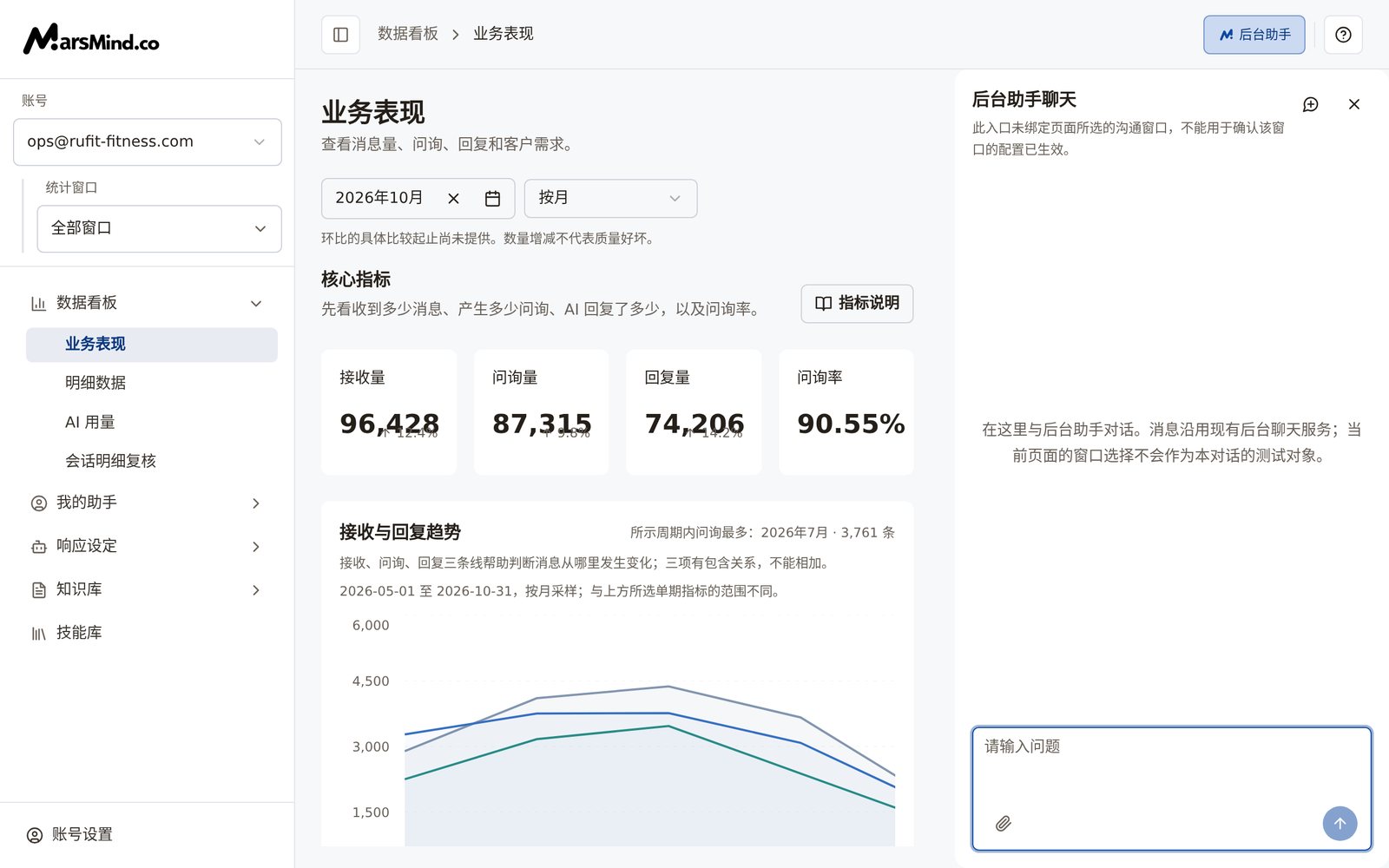 注意:抽屉顶部写着「此入口未绑定页面所选的沟通窗口,不能用于确认该窗口的配置已生效」——在这里下命令、问信息可以,但别用它测试某个沟通窗口的回复效果。
AI 有三种情况会主动找到你:
* 答不上来:客户问的问题它答不上来时,会把问题摘要转发给主管——「业务表现」里的「建议量」统计的就是这些转发。
* 关键事件:你在「回复规则 → 关键事件主动汇报」里写的情况发生时,它主动汇报。
* 触发围栏:[安全围栏](/cn/guide/response/safety-guardrails)的规则里「Leader 通知」选了「通知 Leader」,命中时它发出通知。
收到请教后尽快回复;一直没有回复的问题,会积累到 [知识优化](/cn/guide/knowledge/optimization) 的「待补充(测试)」(部分环境暂未开启)。界面标签带「(测试)」后缀,本文简称「待补充」。
判断标准:转来的问题已在对话里回复;或到「待补充」里填好「输入可直接用于回答客户的内容」,点「确认」后出现「已确认,问题已移出待补充」。
注意:要收到请教和汇报,你得先是 AI 眼里的「主管」——已发送主管授权码,或在关系配置里被设为「主管」;「关键事件主动汇报」的开关和内容也要在 [回复规则](/cn/guide/response/reply-rules) 里开启并保存。
左侧菜单 → 数据看板 → [业务表现](/cn/guide/dashboard/business-performance):看「建议量」(AI 转发给主管的问题摘要数)和「学习量」(它从对话里自动学到的知识数)的变化,判断它是在自己解决,还是频繁来问——频繁来问的问题,就是下一步要补进知识库的内容。
想弄清某条回复为什么这么答,去 左侧菜单 → 数据看板 → [明细数据](/cn/guide/dashboard/data-export),点开一条问询查看「参考知识」和「执行步骤」。
判断标准:「建议量」「学习量」有数据可看;抽查的记录里,回复能对应到参考知识或执行步骤。
注意:接收量、问询量、回复量有包含关系,不能相加;其他指标口径可随时点「指标说明」查看。
## 检查点
* 关系配置的「关系」列与预期一致,「主管」对象明确。
* 主管或同事授权码已发送给对应 AI 账号,并且是当前有效的那一个(生成过新码后要重新发送)。
* 「后台助手」能正常收发消息;输入「#」和「/」能看到命令与建议列表。
* AI 转来的问题已回复;没来得及回的,在「知识优化 → 待补充」里补上了答案。
* 「业务表现」里建议量、学习量有数据。
## 注意事项
授权码是身份凭证:只发给要授权的本人和对应的 AI 账号,不要转发到无关的群或给无关的人。点「生成并保存新授权码」会立即替换旧码、没有二次确认,旧码随之失效。
授权码识别的是「你是谁」,关系配置标注的是「联系人和群是谁」——两者一起决定 AI 怎么对待不同的会话对象。
「后台助手」的对话不绑定页面所选的沟通窗口,不能用来确认某个窗口的配置已生效。要验证配置,用真实渠道发消息,或在「明细数据」里下钻真实会话。
用「/」直接说需求比记命令更快;命令记不全就发 `#help`,让它把当前支持的全部指令列给你。
在「待补充」里补的答案会作为知识入库,尽量写成能直接发给客户的标准话术——同类问题下次就有依据。
## 常见问题
### 「建议量」是什么?AI 什么时候会来请教我?
「建议量」统计的是 AI 转发给主管的问题摘要数。答不上来的客户问题,AI 会把摘要转给主管请教;按「回复规则 → 关键事件主动汇报」里配置的关键事件,它会主动汇报;安全围栏规则里选了「通知 Leader」时也会通知你。
### AI 把问题转给我了,我没来得及回,会怎样?
一直没有回复的问题会进入「知识优化」的「待补充」,在那里填好能直接回复客户的答案后点「确认」,问题移出、答案作为知识入库;不想处理的点「忽略」,忽略不会产生知识。该视图在部分环境暂未开启,界面上看不到就说明当前环境还没开放。
### 为什么主管一直没有收到 AI 的主动汇报?
依次核对三处:① 接收人是否为「主管」——要么已发送主管授权码,要么在关系配置里被设为「主管」;②「回复规则」里「关键事件主动汇报」是否已开启、内容是否点过「保存配置」;③ 如果是围栏通知,检查规则里「Leader 通知」选的是不是「通知 Leader」。
### 「后台助手」里聊的内容,能验证某个沟通窗口的配置吗?
不能。它不绑定页面所选的窗口;要验证请用真实渠道发消息,或在「明细数据」里下钻真实会话看「参考知识」和「执行步骤」。
### 同事总被 AI 当成客户回复,怎么改?
两种办法选一:在关系配置里把 TA 的「关系」改为「同事」;或让同事把「同事授权码」发给这个 AI 账号。改完用一条真实消息确认 AI 的对待方式已经变化;批量修改立即生效,没有撤销入口。
This documentation is built and hosted on [Mintlify](https://mintlify.com), a developer documentation platform.
注意:抽屉顶部写着「此入口未绑定页面所选的沟通窗口,不能用于确认该窗口的配置已生效」——在这里下命令、问信息可以,但别用它测试某个沟通窗口的回复效果。
AI 有三种情况会主动找到你:
* 答不上来:客户问的问题它答不上来时,会把问题摘要转发给主管——「业务表现」里的「建议量」统计的就是这些转发。
* 关键事件:你在「回复规则 → 关键事件主动汇报」里写的情况发生时,它主动汇报。
* 触发围栏:[安全围栏](/cn/guide/response/safety-guardrails)的规则里「Leader 通知」选了「通知 Leader」,命中时它发出通知。
收到请教后尽快回复;一直没有回复的问题,会积累到 [知识优化](/cn/guide/knowledge/optimization) 的「待补充(测试)」(部分环境暂未开启)。界面标签带「(测试)」后缀,本文简称「待补充」。
判断标准:转来的问题已在对话里回复;或到「待补充」里填好「输入可直接用于回答客户的内容」,点「确认」后出现「已确认,问题已移出待补充」。
注意:要收到请教和汇报,你得先是 AI 眼里的「主管」——已发送主管授权码,或在关系配置里被设为「主管」;「关键事件主动汇报」的开关和内容也要在 [回复规则](/cn/guide/response/reply-rules) 里开启并保存。
左侧菜单 → 数据看板 → [业务表现](/cn/guide/dashboard/business-performance):看「建议量」(AI 转发给主管的问题摘要数)和「学习量」(它从对话里自动学到的知识数)的变化,判断它是在自己解决,还是频繁来问——频繁来问的问题,就是下一步要补进知识库的内容。
想弄清某条回复为什么这么答,去 左侧菜单 → 数据看板 → [明细数据](/cn/guide/dashboard/data-export),点开一条问询查看「参考知识」和「执行步骤」。
判断标准:「建议量」「学习量」有数据可看;抽查的记录里,回复能对应到参考知识或执行步骤。
注意:接收量、问询量、回复量有包含关系,不能相加;其他指标口径可随时点「指标说明」查看。
## 检查点
* 关系配置的「关系」列与预期一致,「主管」对象明确。
* 主管或同事授权码已发送给对应 AI 账号,并且是当前有效的那一个(生成过新码后要重新发送)。
* 「后台助手」能正常收发消息;输入「#」和「/」能看到命令与建议列表。
* AI 转来的问题已回复;没来得及回的,在「知识优化 → 待补充」里补上了答案。
* 「业务表现」里建议量、学习量有数据。
## 注意事项
授权码是身份凭证:只发给要授权的本人和对应的 AI 账号,不要转发到无关的群或给无关的人。点「生成并保存新授权码」会立即替换旧码、没有二次确认,旧码随之失效。
授权码识别的是「你是谁」,关系配置标注的是「联系人和群是谁」——两者一起决定 AI 怎么对待不同的会话对象。
「后台助手」的对话不绑定页面所选的沟通窗口,不能用来确认某个窗口的配置已生效。要验证配置,用真实渠道发消息,或在「明细数据」里下钻真实会话。
用「/」直接说需求比记命令更快;命令记不全就发 `#help`,让它把当前支持的全部指令列给你。
在「待补充」里补的答案会作为知识入库,尽量写成能直接发给客户的标准话术——同类问题下次就有依据。
## 常见问题
### 「建议量」是什么?AI 什么时候会来请教我?
「建议量」统计的是 AI 转发给主管的问题摘要数。答不上来的客户问题,AI 会把摘要转给主管请教;按「回复规则 → 关键事件主动汇报」里配置的关键事件,它会主动汇报;安全围栏规则里选了「通知 Leader」时也会通知你。
### AI 把问题转给我了,我没来得及回,会怎样?
一直没有回复的问题会进入「知识优化」的「待补充」,在那里填好能直接回复客户的答案后点「确认」,问题移出、答案作为知识入库;不想处理的点「忽略」,忽略不会产生知识。该视图在部分环境暂未开启,界面上看不到就说明当前环境还没开放。
### 为什么主管一直没有收到 AI 的主动汇报?
依次核对三处:① 接收人是否为「主管」——要么已发送主管授权码,要么在关系配置里被设为「主管」;②「回复规则」里「关键事件主动汇报」是否已开启、内容是否点过「保存配置」;③ 如果是围栏通知,检查规则里「Leader 通知」选的是不是「通知 Leader」。
### 「后台助手」里聊的内容,能验证某个沟通窗口的配置吗?
不能。它不绑定页面所选的窗口;要验证请用真实渠道发消息,或在「明细数据」里下钻真实会话看「参考知识」和「执行步骤」。
### 同事总被 AI 当成客户回复,怎么改?
两种办法选一:在关系配置里把 TA 的「关系」改为「同事」;或让同事把「同事授权码」发给这个 AI 账号。改完用一条真实消息确认 AI 的对待方式已经变化;批量修改立即生效,没有撤销入口。
This documentation is built and hosted on [Mintlify](https://mintlify.com), a developer documentation platform.